快速上手
本頁帶你走通一條完整路徑:安裝用戶端 → 建立指紋瀏覽器 → 從官網安裝範例自動化 → 測試執行 → 參考影片從0構建自動化。
建議按順序操作。全程以 瀏覽器自動化 為例(安卓 / 蘋果步驟類似,裝置模組不同)。
1. 註冊並下載用戶端
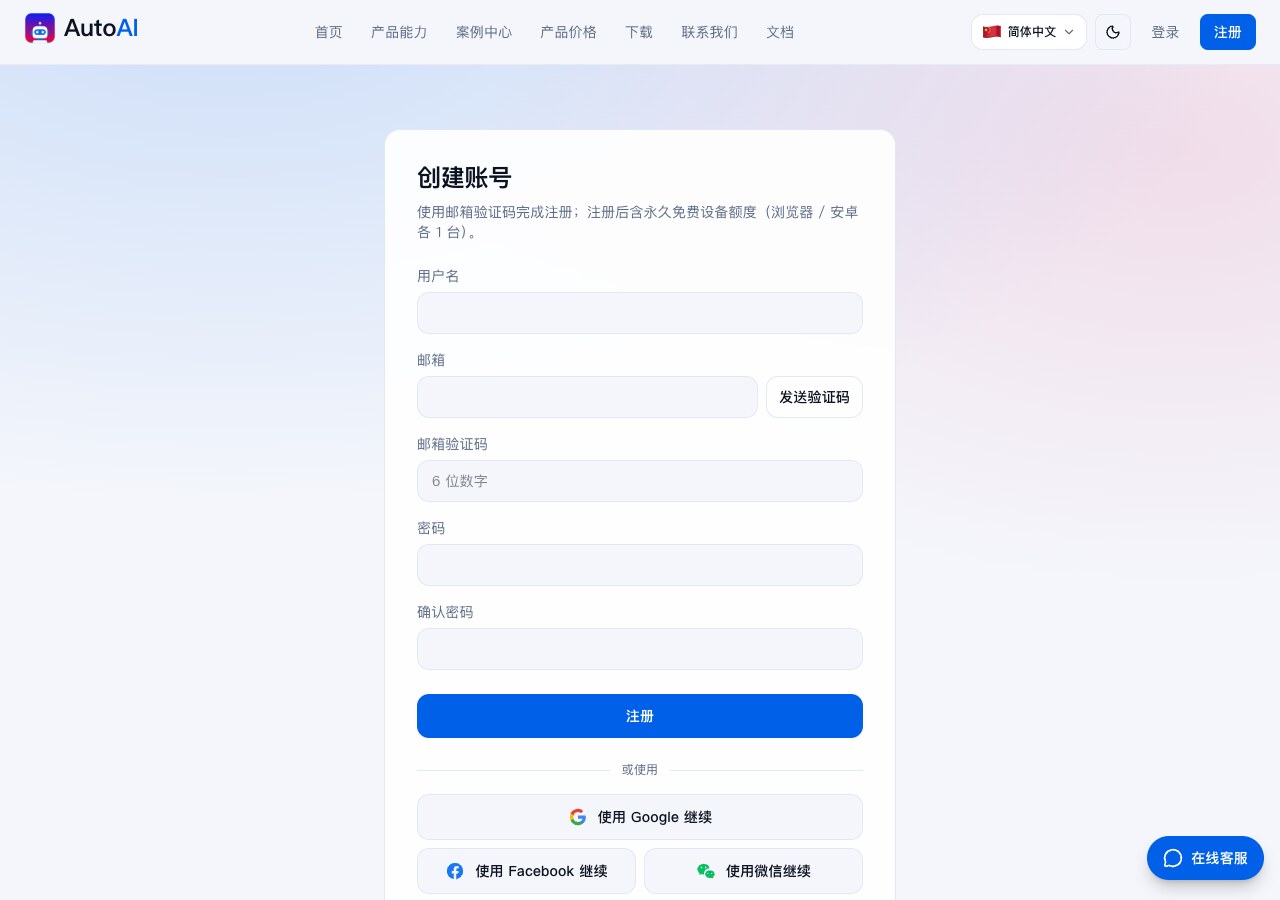
- 進入 下載用戶端,依系統下載安裝包(每個系統一個安裝包):
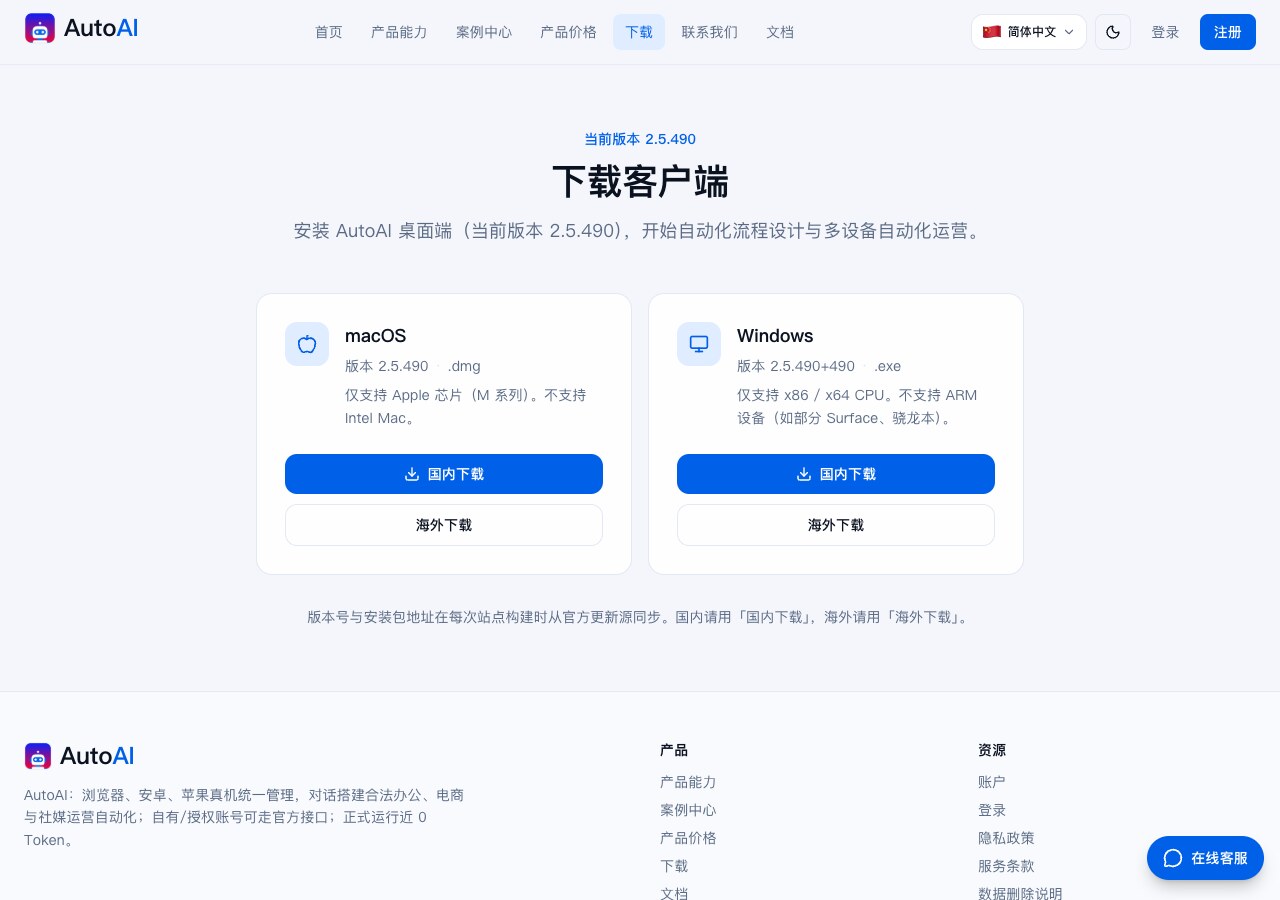
- Windows:需 x86 / x64 CPU(不支援 ARM,如部分 Surface、驍龍筆電)
- macOS:僅支援 Apple 晶片(M 系列;不支援 Intel Mac)
- 安裝並開啟 AutoAI 桌面用戶端,使用同一帳號登入。
說明:
- 註冊含永久免費裝置額度:瀏覽器 / 安卓各 1 台(以帳戶中心為準)。額度不足時,可能無法開啟任務總開關或執行任務。
- 桌面用戶端需在 電腦 上使用;從官網安裝案例也須在電腦瀏覽器中操作。
2. 建立指紋瀏覽器環境
範例自動化通常跑在瀏覽器環境裡,先準備一台可用的指紋瀏覽器。
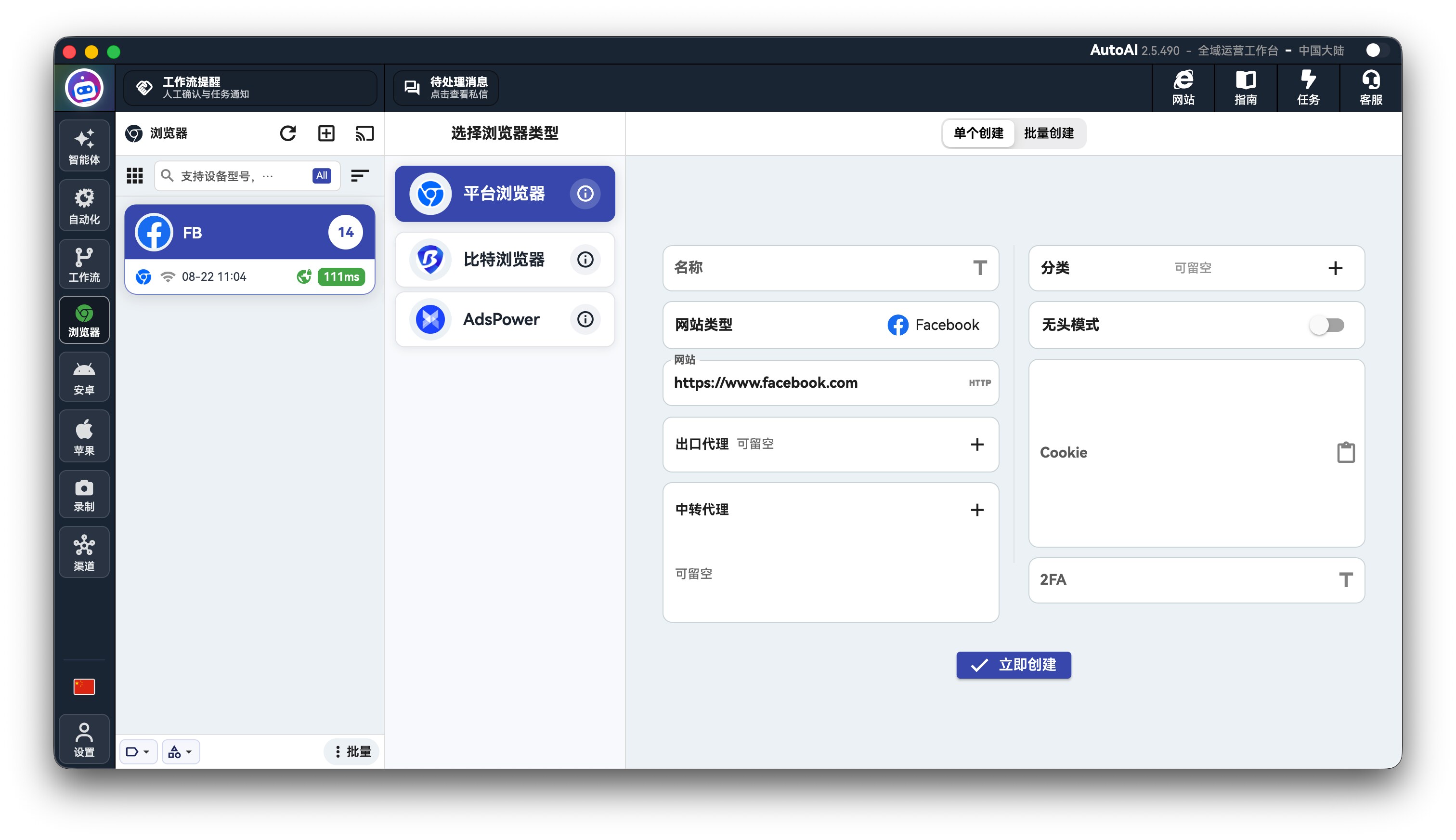
- 開啟用戶端左側 瀏覽器。
- 透過 選擇瀏覽器類型 優先選 平台瀏覽器(系統內建免費指紋瀏覽器)。也可選 比特瀏覽器、AdsPower(需本機已安裝並啟動對應用戶端)。
- 點擊 建立瀏覽器(常見為側欄
+),填寫名稱、首頁、代理(可選)、分類等後提交。
- 在側欄選中剛建立的環境,進入詳情,點擊 啟動;需要看畫面時,開啟詳情頁右上角 投屏 開關,或使用側欄 瀏覽器投屏大廳。
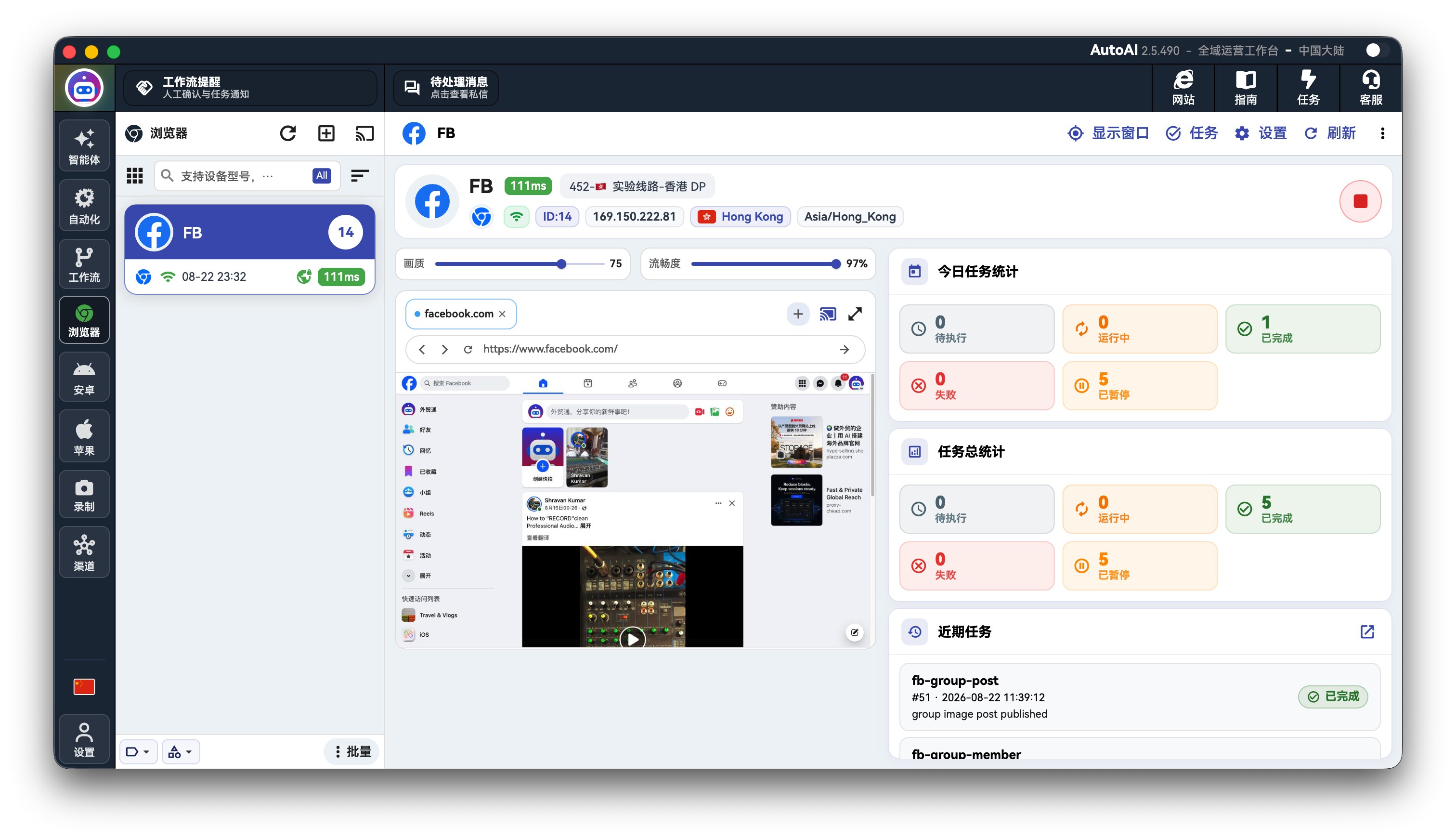
- 啟動後,先在瀏覽器裡 手動登入 目標網站帳號(例如 Facebook),確認能正常登入;再進行案例安裝或自動化除錯。
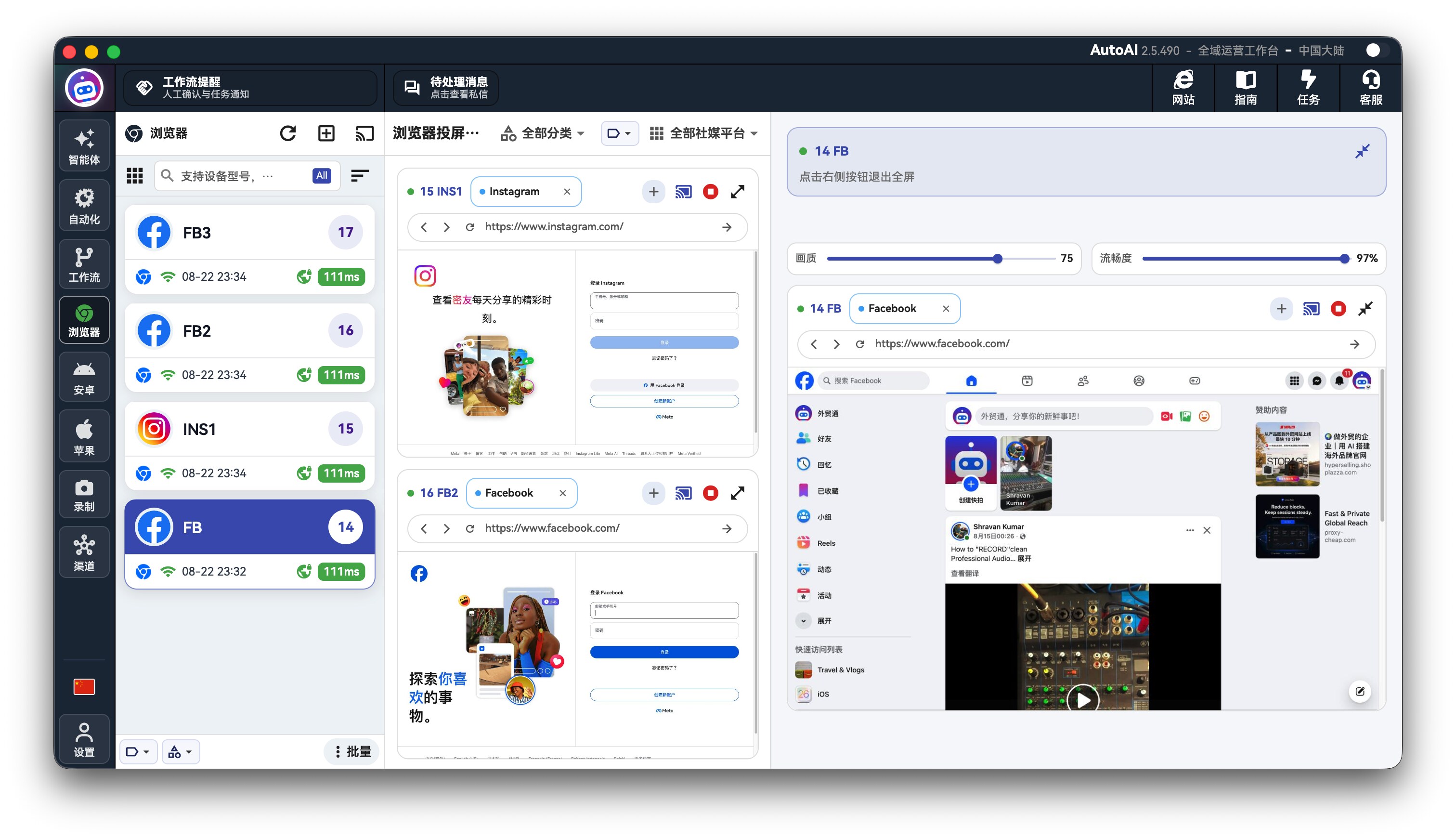
建立成功後,該環境會出現在瀏覽器列表中,後續安裝案例、除錯、正式跑任務時都可選用。
3. 從官網安裝一個範例自動化
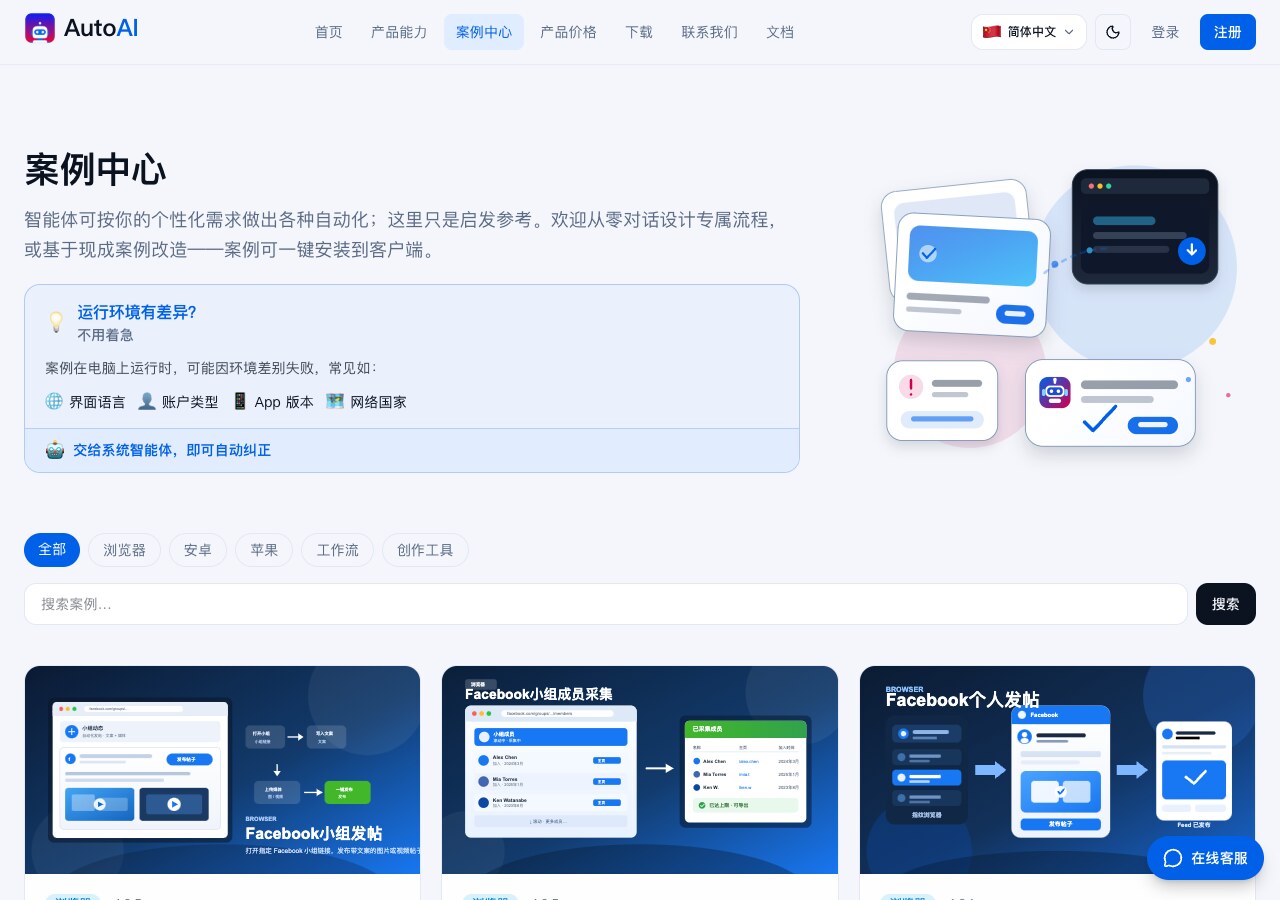
挑選一個與業務接近的 官方案例,開啟詳情頁。
點擊 在客戶端中安裝。系統會喚起桌面用戶端;若尚未安裝,請先完成 下載用戶端 後再回到案例頁重試。
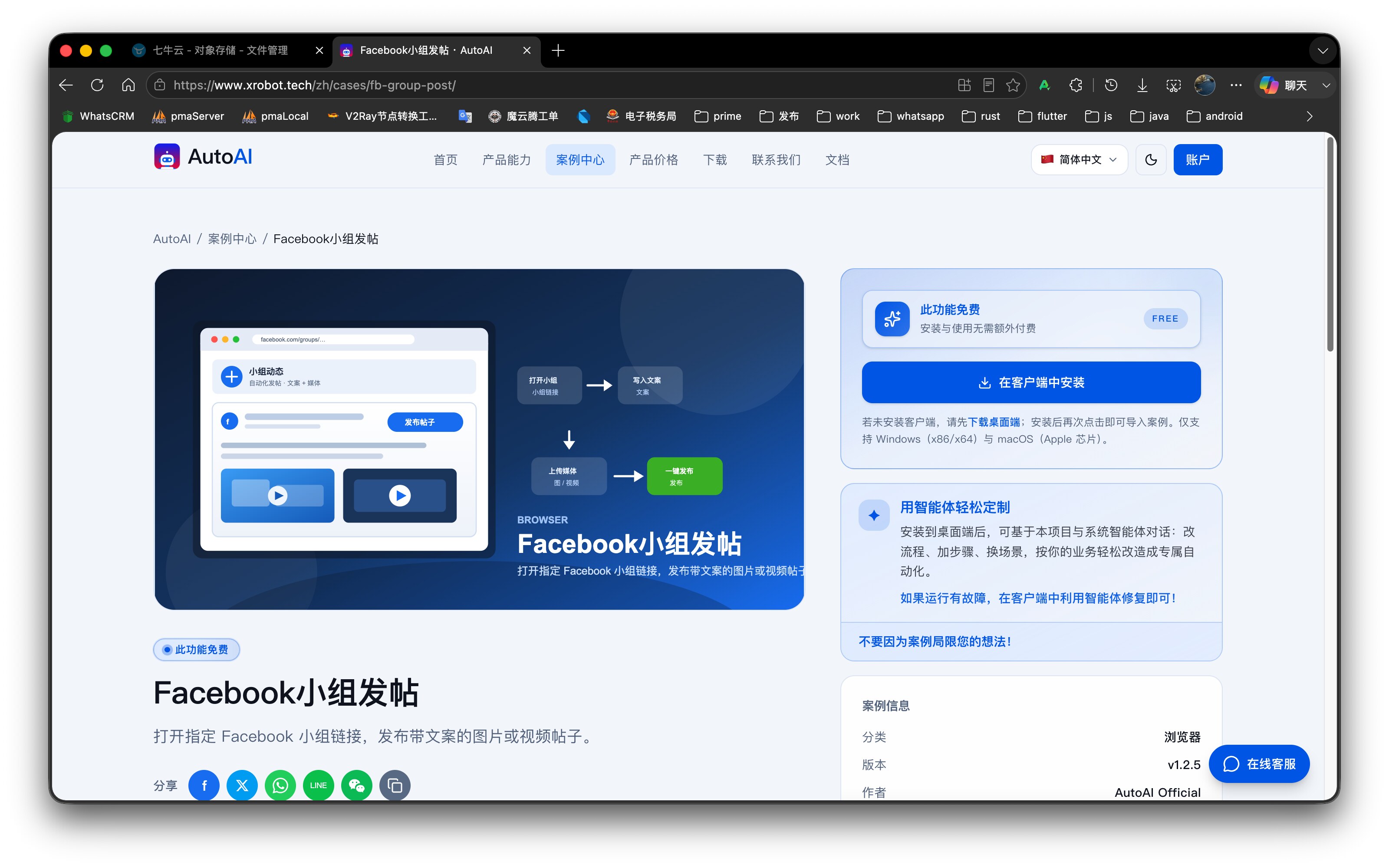
用戶端已登入時,會自動下載安裝包並開啟匯入頁:
- 自動化類 → 自動化 → 匯入
- 工作流類 → 工作流 的匯入頁
- 內容/工具類 → 匯入後進入 我的創作/工具
在匯入頁確認資訊後,點擊 開始匯入(若有同名專案,依提示確認是否覆蓋)。
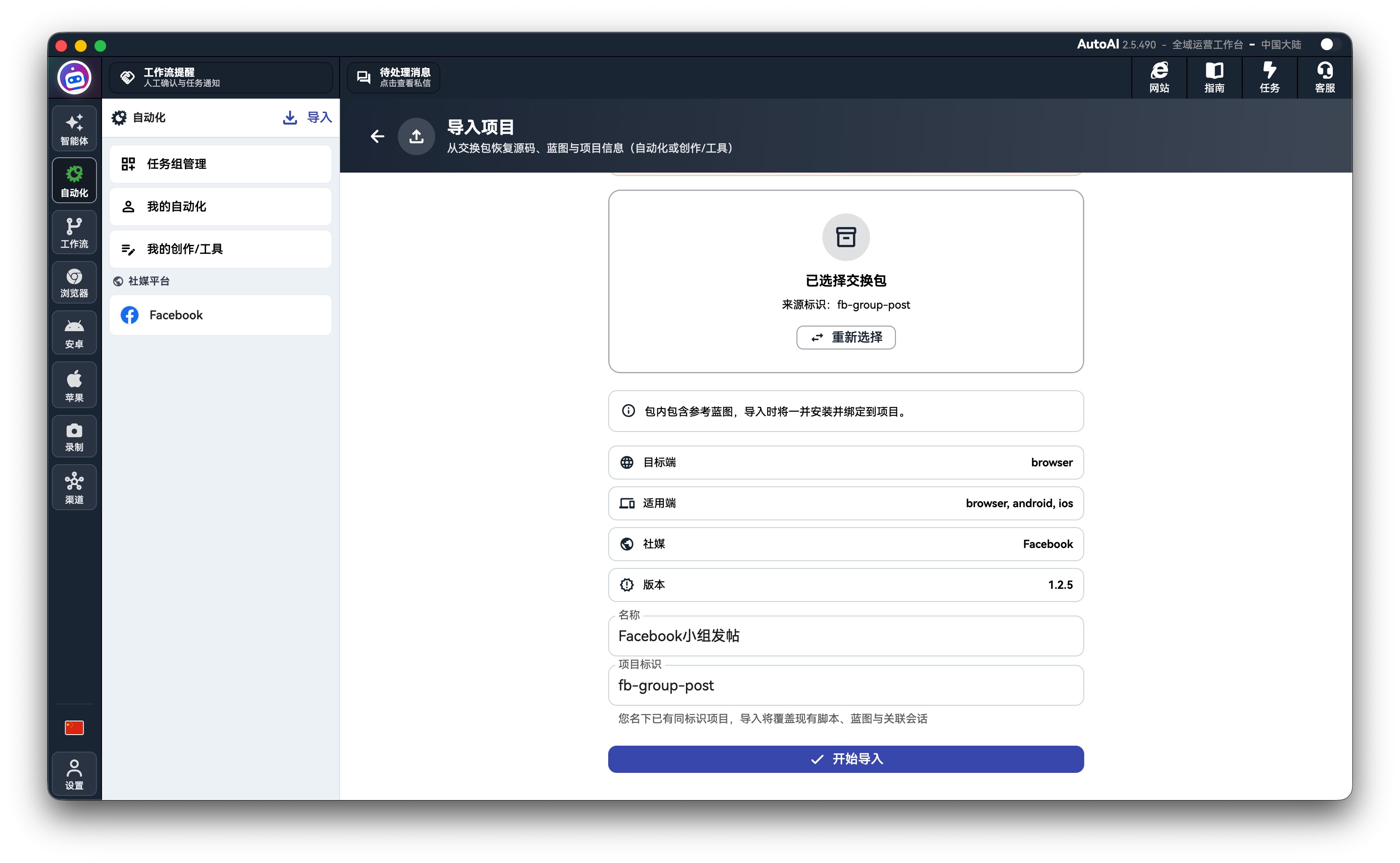
- 匯入成功後,自動化專案出現在 自動化 → 我的自動化(工作流 / 創作類見對應列表)。
若喚起失敗:確認用戶端已安裝並登入,再用電腦瀏覽器重試「在客戶端中安裝」。未登入時用戶端會提示先登入再安裝。
4. 測試執行
匯入後先跑通一遍,確認環境與腳本基本可用。
4.1 正式跑一遍(建立任務組)
- 開啟 自動化 → 我的自動化。
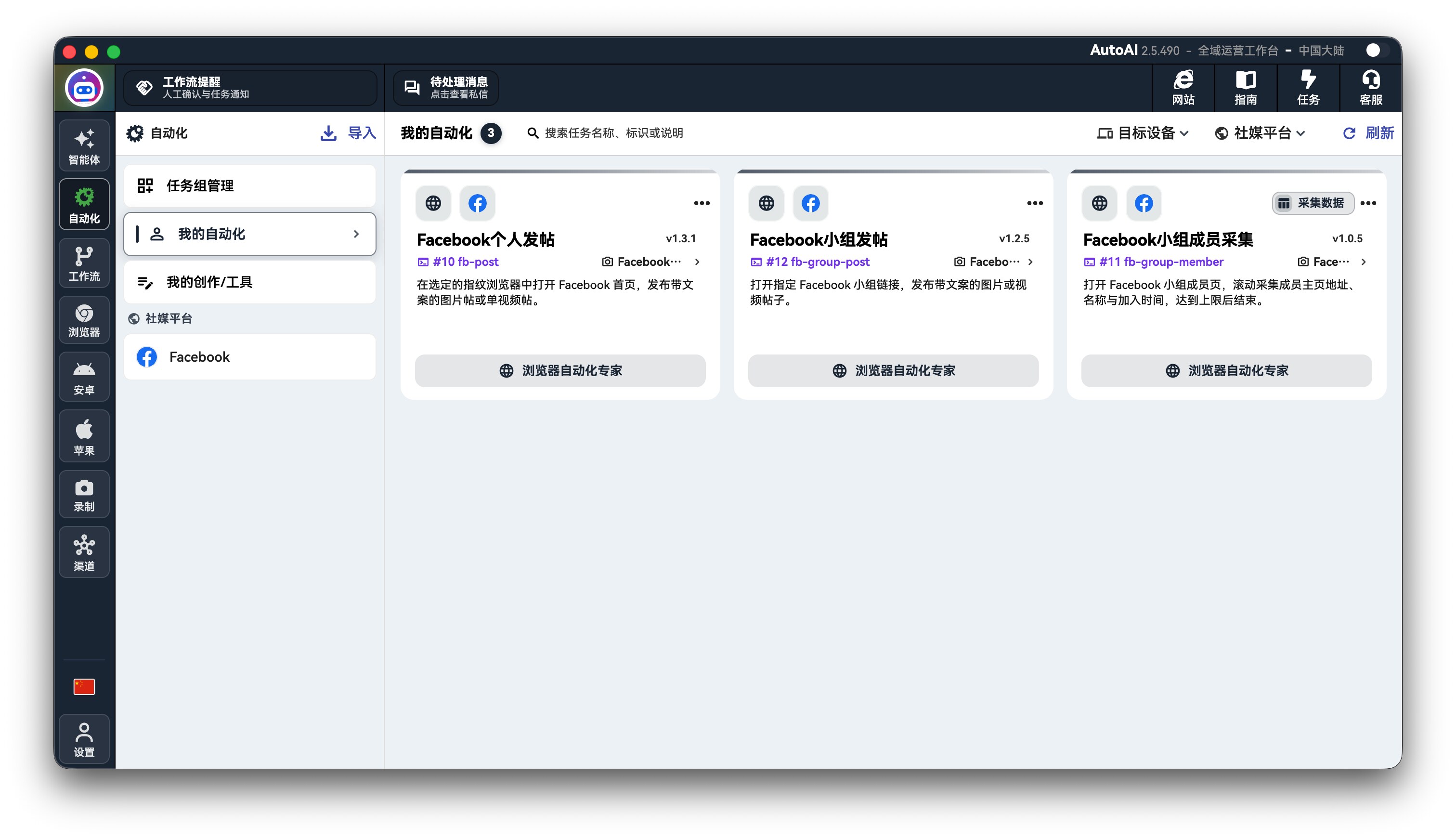
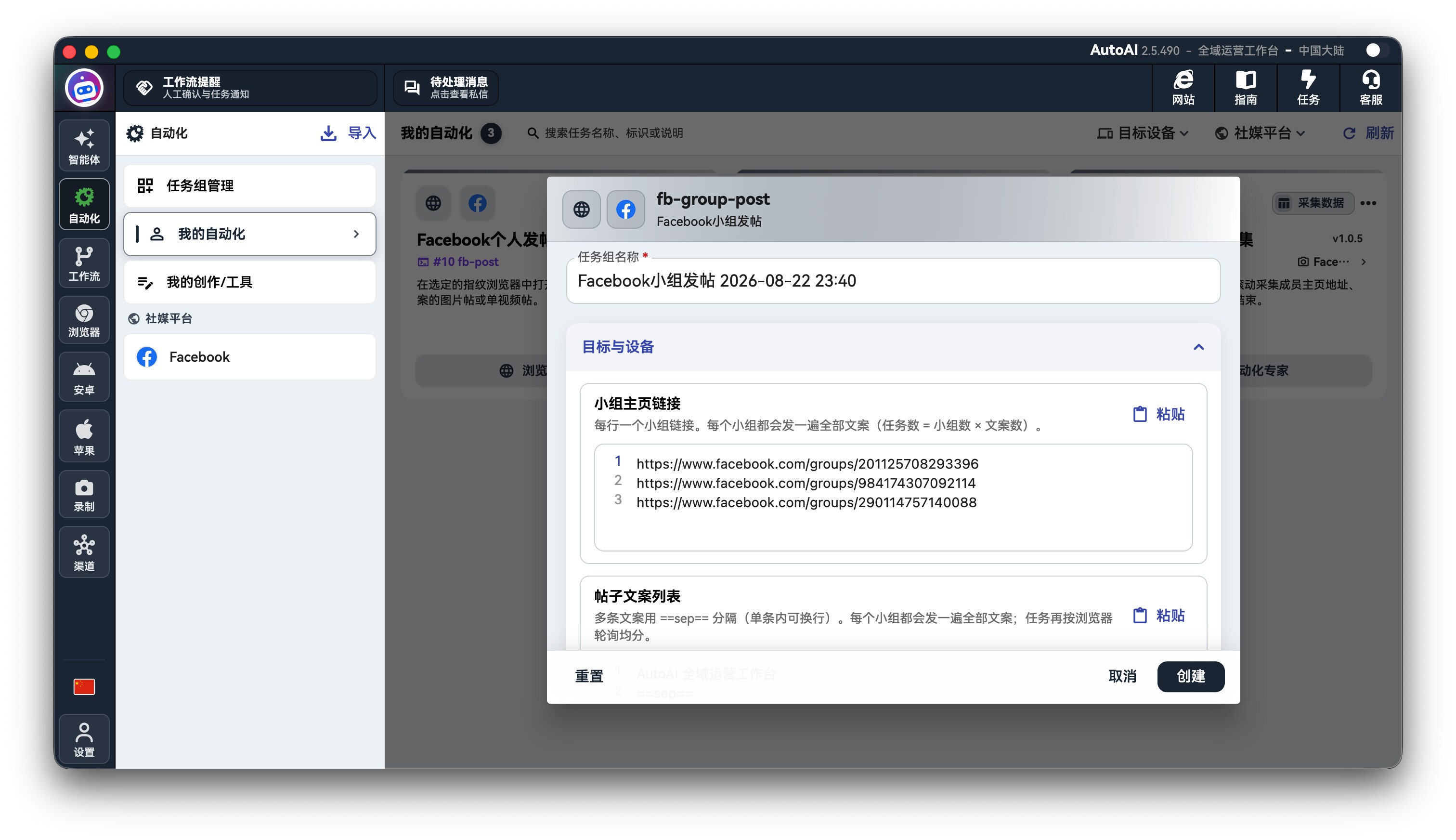
點擊專案卡片主體(不是底部「××自動化專家」按鈕),彈出建立任務組對話框。
填寫 任務組名稱 與表單欄位(如帳號、連結等,因案例而異),點擊 建立。
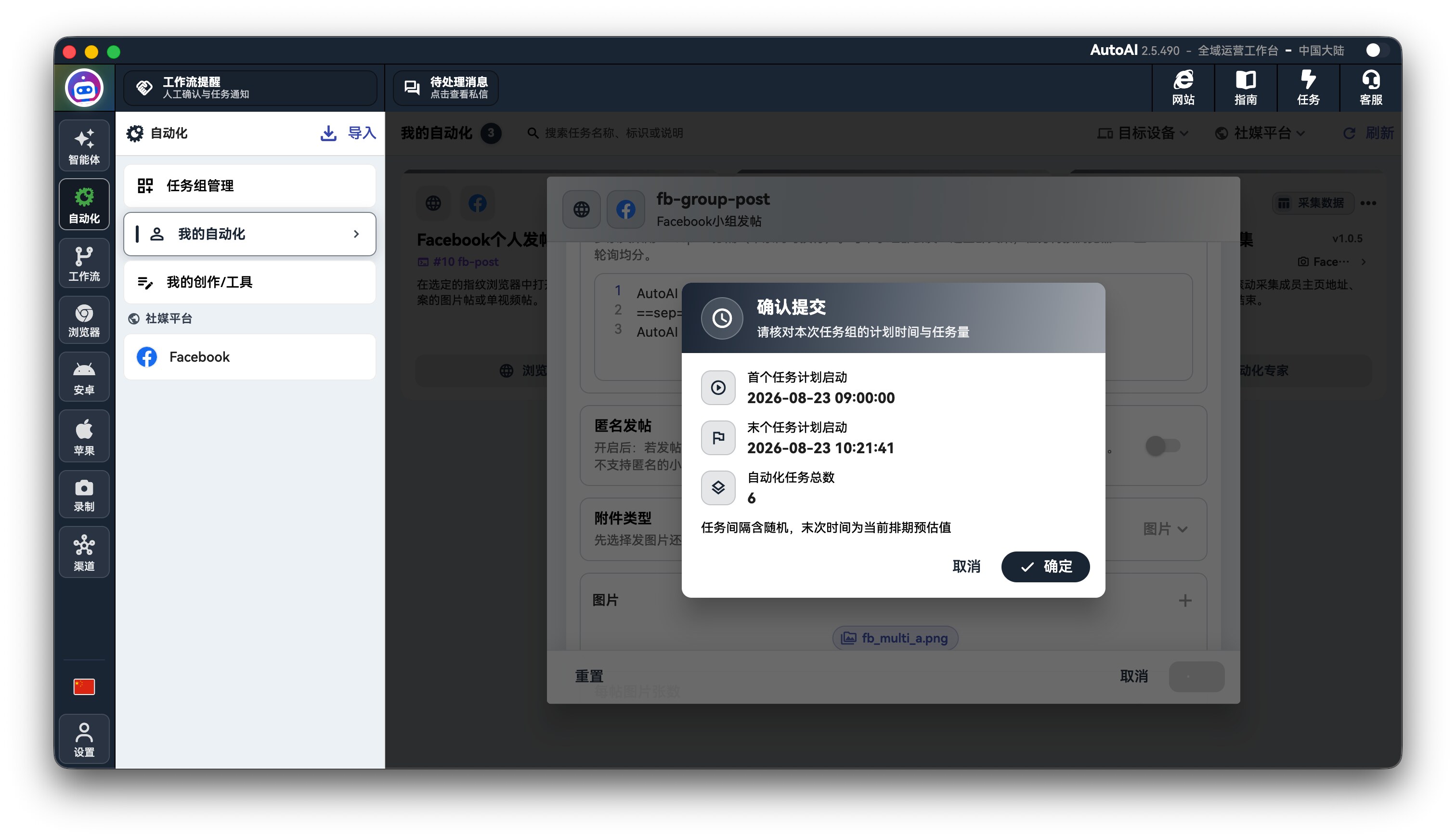
- 在 確認提交 對話框中核對計劃時間與任務量,確認提交。
若提示 是否開啟任務總開關?,請開啟右上角 任務(工具提示為「任務執行總開關」),否則待執行任務不會自動跑。
建立成功後會進入 任務組管理,可查看進度、成功與失敗明細。
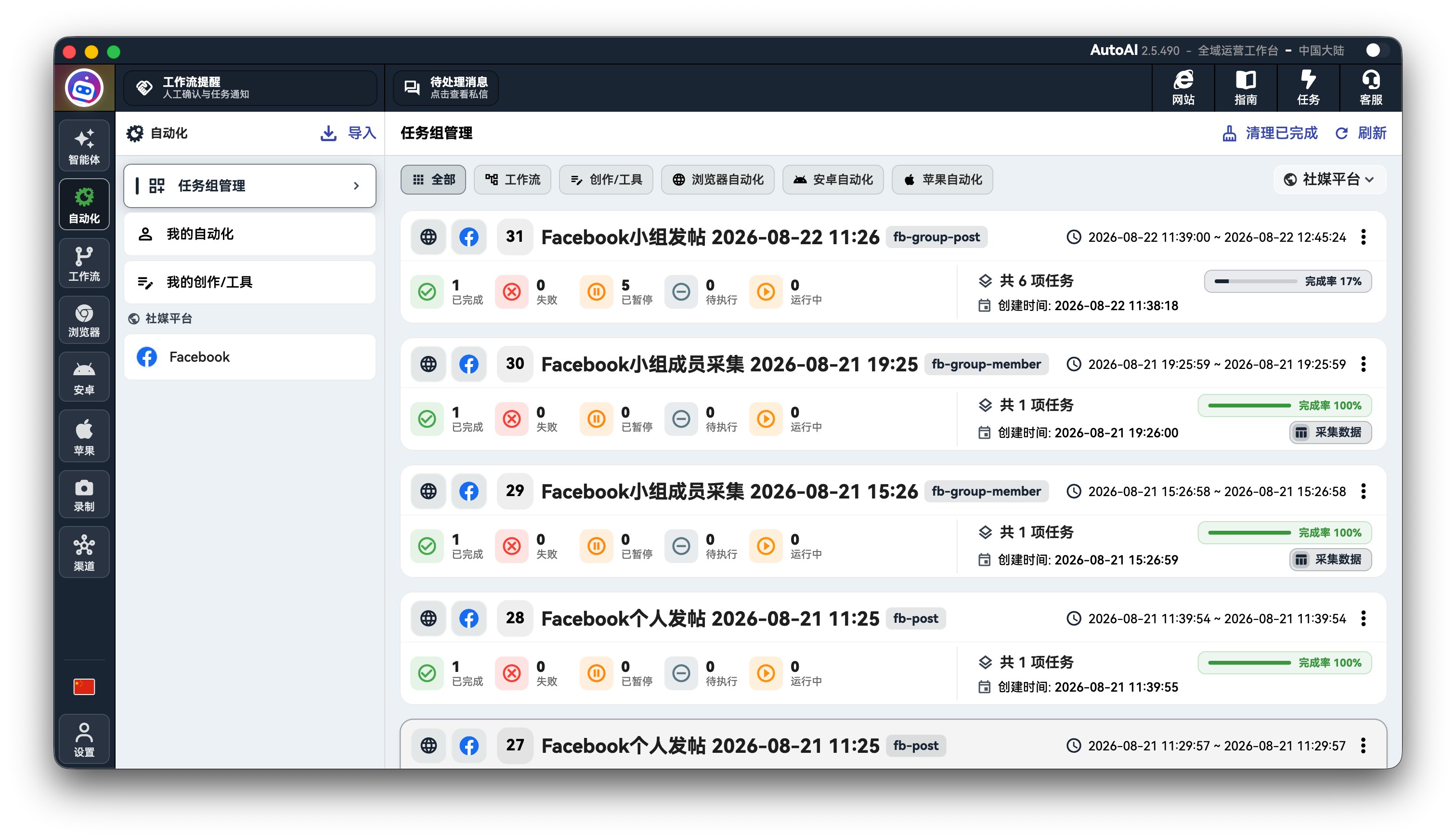
正式任務組執行一般 幾乎不消耗 Token(Token 主要用在 AI 開發 / 維護 / 排錯)。
4.2 執行失敗時怎麼排查
產品裡有兩條不同入口,請分開使用:
A. 改腳本 / 適配環境(開發模式)
- 在 我的自動化 卡片底部,點擊 瀏覽器自動化專家(或安卓 / 蘋果專家)。
- 進入該專案的智能體會話,模式為 開發模式;依提示選擇一台已 啟動 的 除錯裝置(剛才的指紋瀏覽器)。
- 在對話中說明現象,例如:「匯入後第 3 步失敗,請根據投屏排查並修復」。
- 可讓智能體 試跑腳本 現場驗證;修好後再回到「我的自動化」重新建立任務組。
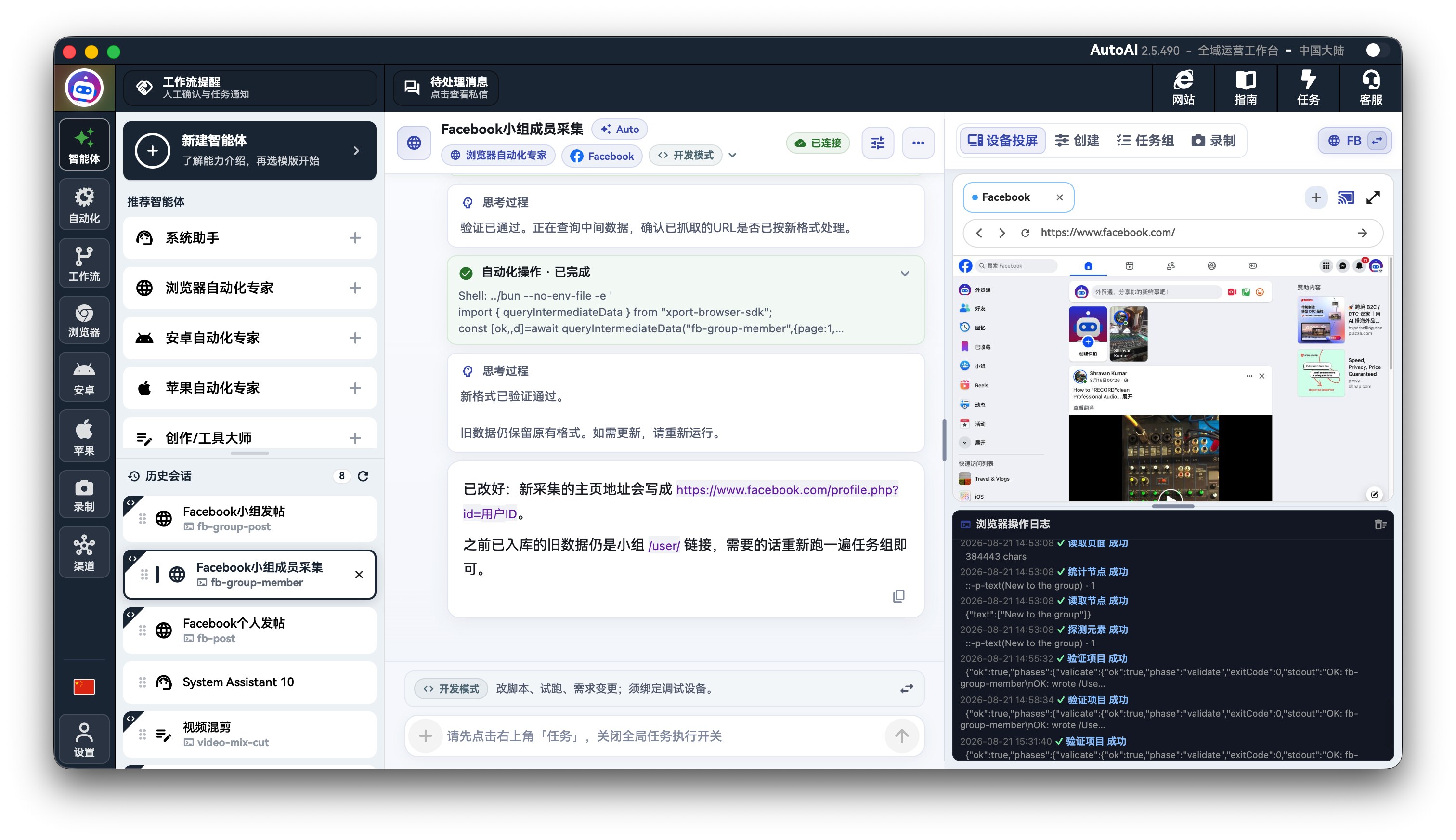
B. 針對某個失敗任務組(排錯模式)
- 開啟 自動化 → 任務組管理。
- 在失敗任務組上使用 排查並修復(不是點卡片底部的專家按鈕)。
- 會話進入 排錯模式,智能體依該任務組分析失敗原因並修復。
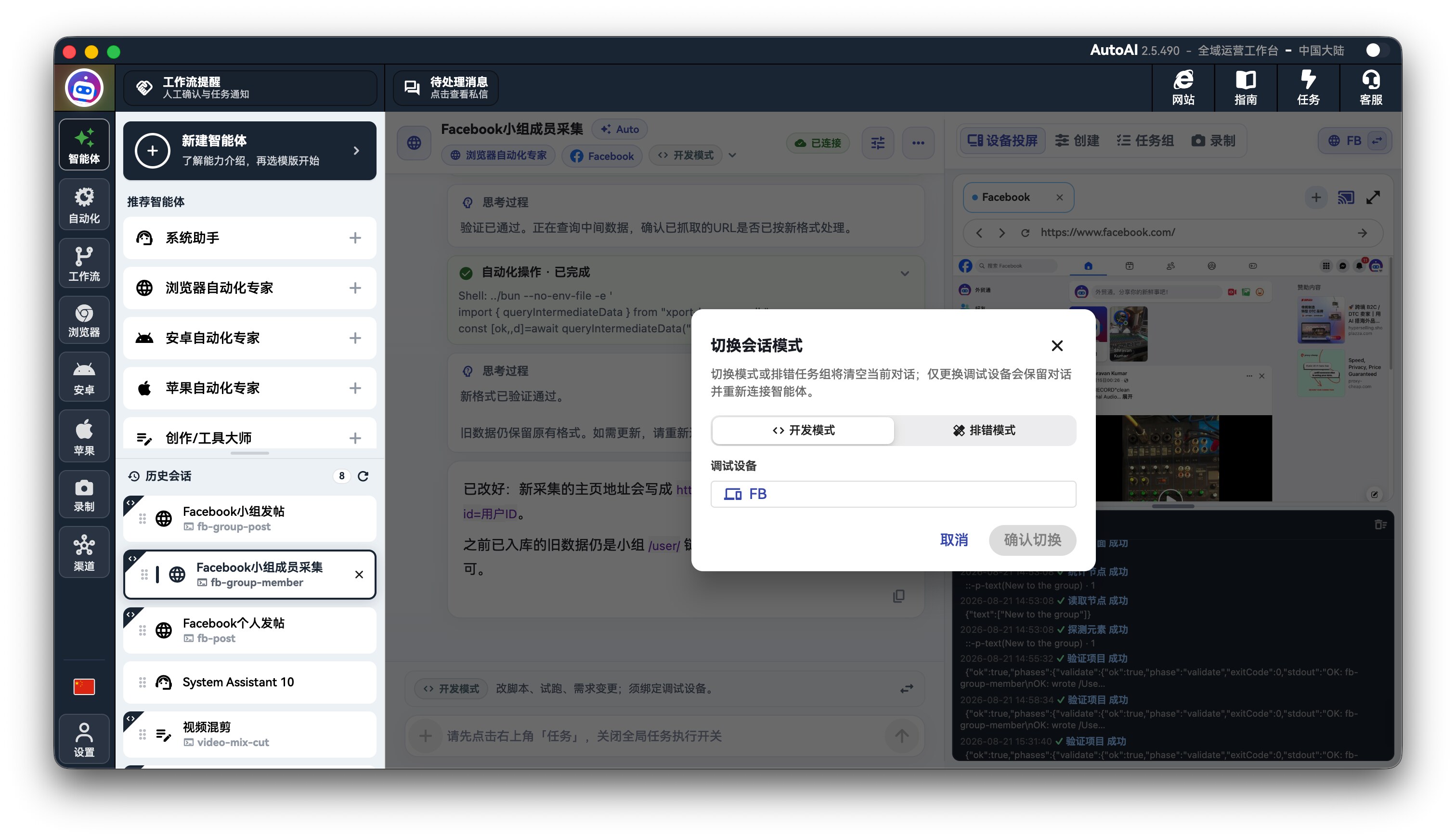
官方案例與本地環境(語言、帳號類型、站點版本、網路地區等)可能有差異,用智能體適配是正常步驟。
5. 從0構建自己的自動化
若你想自己 建立錄製 → 選擇智能體 → 建立自動化 → 調整表單 → 正式執行,請直接開啟 從0構建自動化,觀看頁內 影片教程 並跟練即可。