
빠른 시작
이 페이지는 전체 경로를 안내합니다: 클라이언트 설치 → 지문 브라우저 생성 → 공식 사이트에서 샘플 자동화 설치 → 테스트 실행 → 제로부터 구축 동영상 참고.
순서대로 진행하세요. 예시는 브라우저 자동화를 사용합니다(Android / iOS도 유사하며, 디바이스 모듈만 다릅니다).
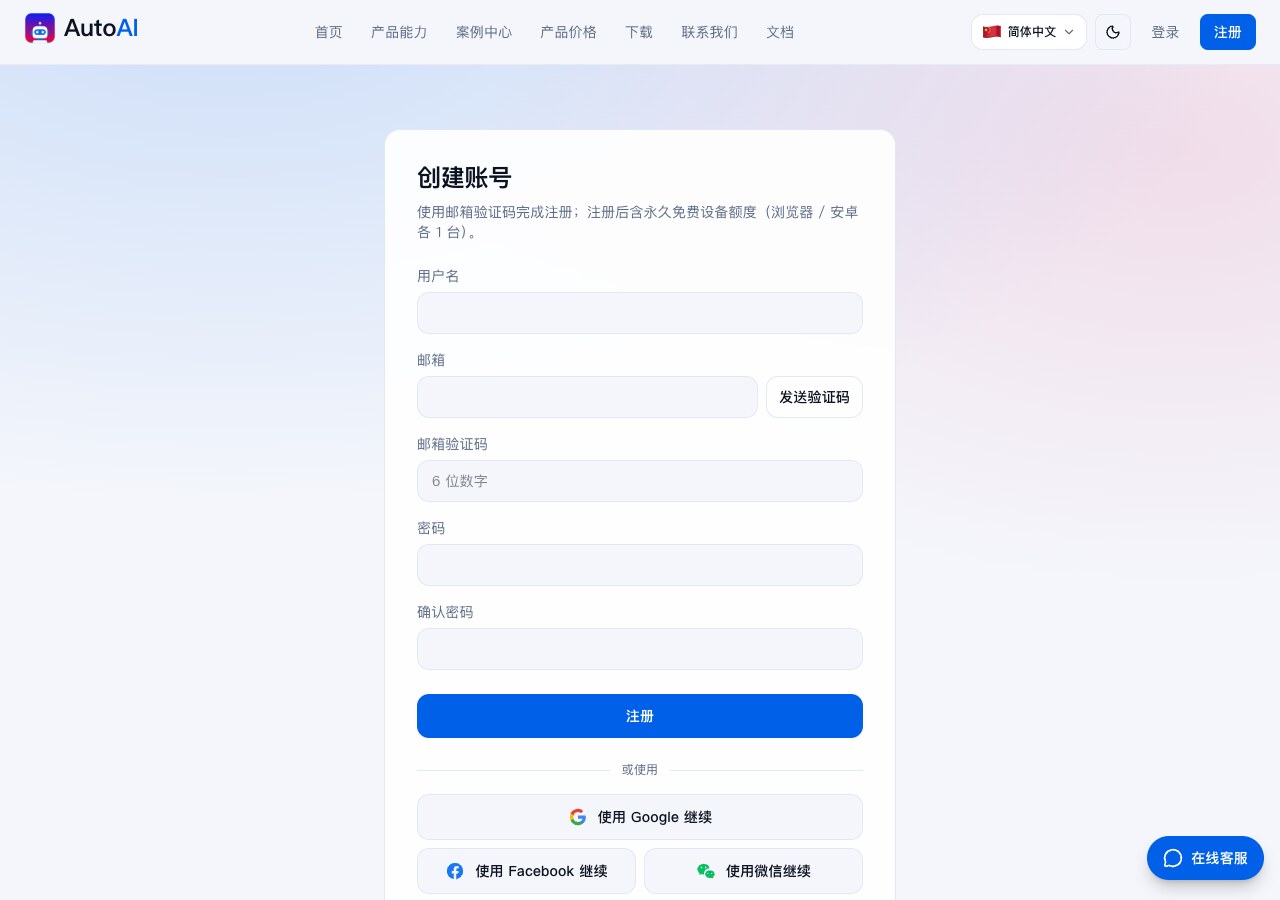
1. 가입 및 클라이언트 다운로드
- 클라이언트 다운로드로 이동해 OS별 설치 패키지를 받습니다(OS당 하나):
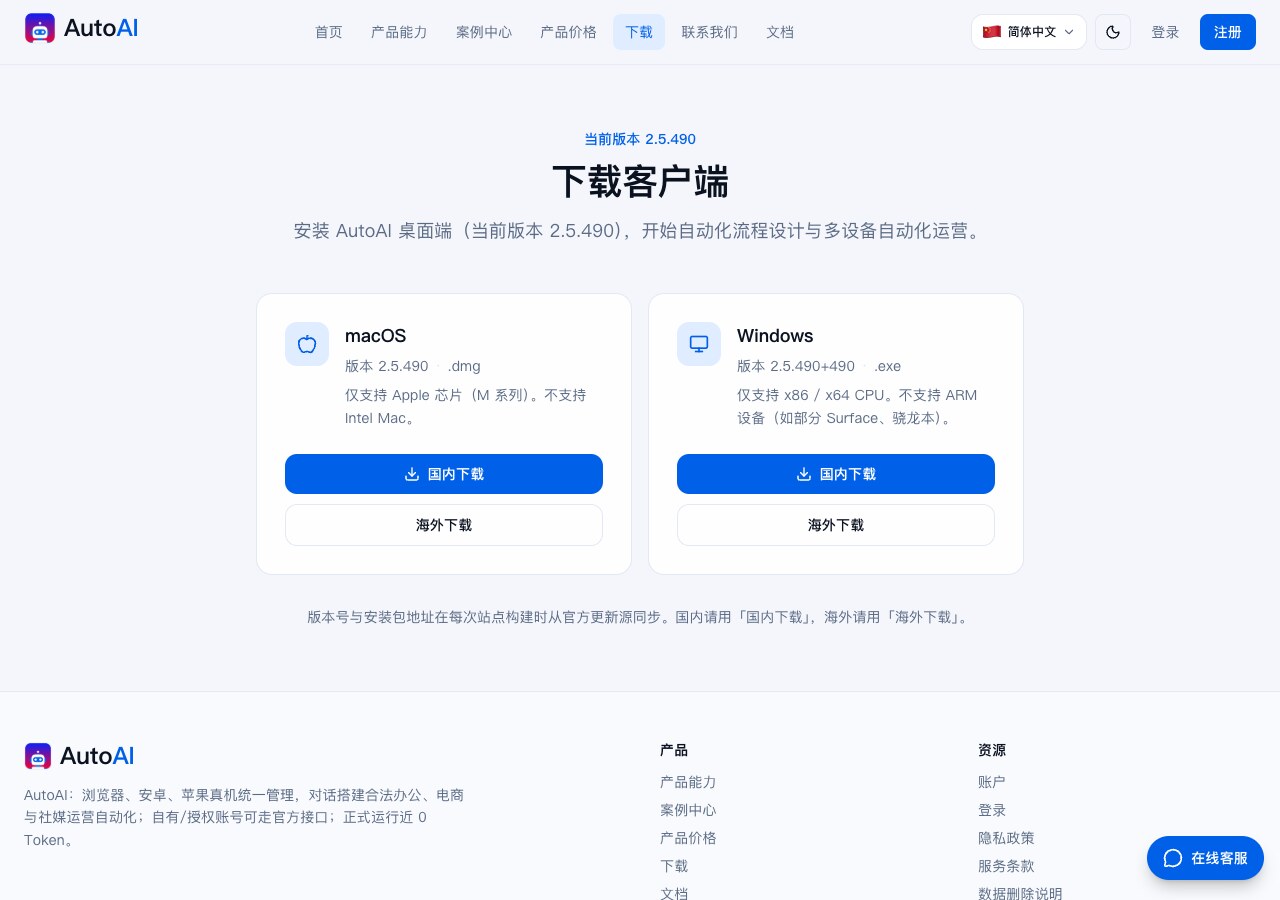
- Windows: x86 / x64 CPU 필요(ARM 미지원. 일부 Surface, Snapdragon PC 등)
- macOS: Apple 실리콘만(M 시리즈. Intel Mac 미지원)
- AutoAI 데스크톱 클라이언트를 설치하고 열어 동일 계정으로 로그인합니다.
참고:
- 가입 시 영구 무료 디바이스 할당량 포함: 브라우저 / Android 각 1대(계정 페이지 기준). 할당량 초과 시 작업 마스터 스위치를 켤 수 없거나 작업을 실행할 수 없을 수 있습니다.
- 데스크톱 클라이언트는 컴퓨터에서 사용합니다. 공식 사이트에서 케이스 설치도 컴퓨터 브라우저에서 해야 합니다.
2. 지문 브라우저 환경 생성
샘플 자동화는 보통 브라우저 환경에서 실행되므로, 먼저 사용 가능한 지문 브라우저를 준비합니다.
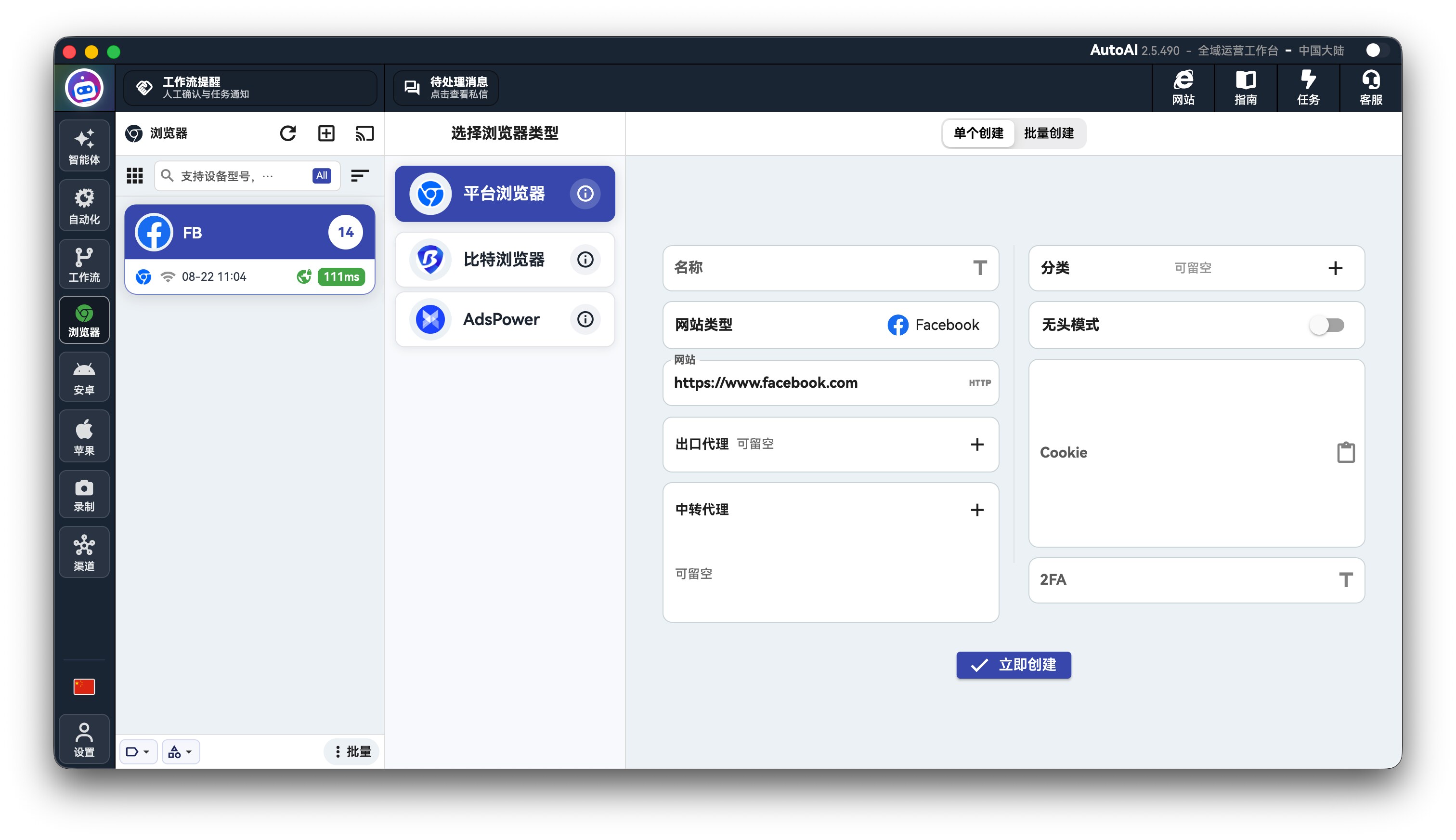
- 클라이언트 왼쪽 브라우저를 엽니다.
- 브라우저 유형 선택에서 플랫폼 브라우저를 우선(시스템 내장 무료 지문 브라우저). BitBrowser, AdsPower도 선택 가능(해당 클라이언트를 로컬에 설치·실행해야 함).
- 브라우저 생성(보통 사이드바
+)을 클릭하고 이름, 홈페이지, 프록시(선택), 카테고리 등을 입력 후 제출합니다.
- 사이드바에서 방금 만든 환경을 선택하고 상세 페이지에서 시작을 클릭합니다. 화면을 보려면 상세 페이지 우측 상단 캐스트 스위치를 켜거나, 사이드바 브라우저 캐스트 홀을 사용합니다.
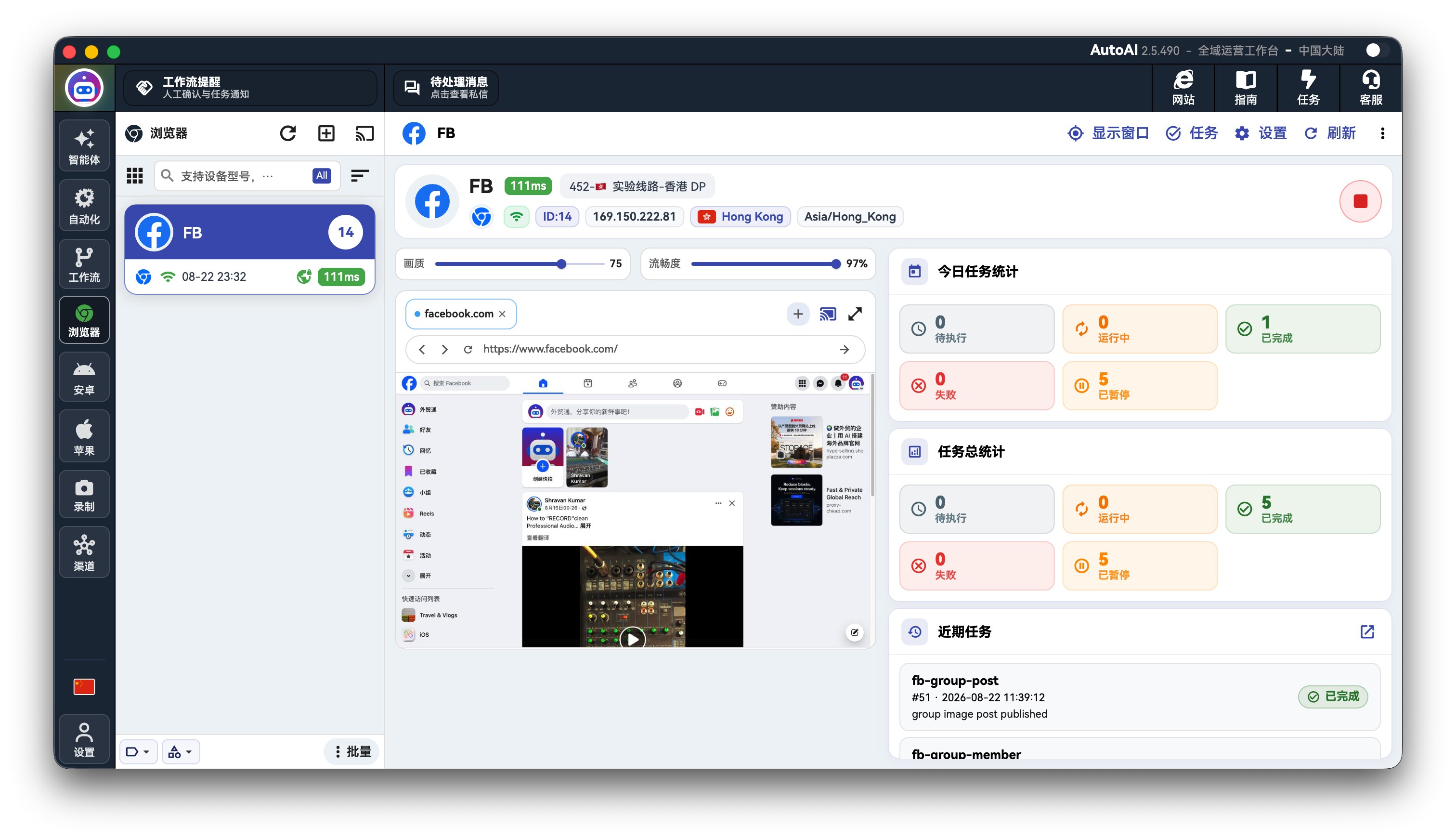
- 시작 후 브라우저에서 대상 사이트 계정(예: Facebook)에 수동으로 로그인하고 정상 로그인되는지 확인한 뒤, 케이스 설치나 자동화 디버깅을 진행합니다.
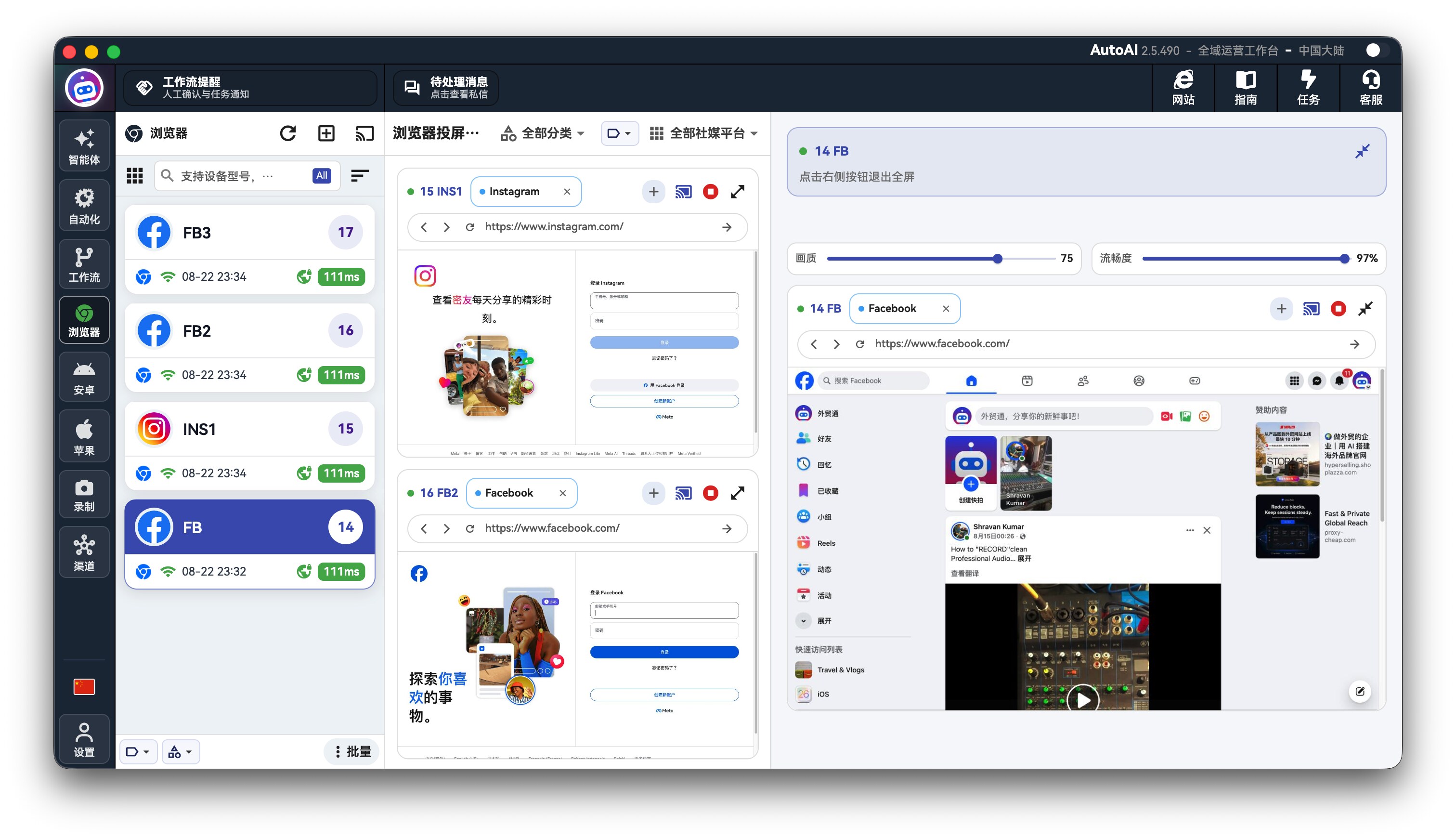
생성에 성공하면 브라우저 목록에 표시되며, 이후 케이스 설치, 디버깅, 본격 실행 시 선택할 수 있습니다.
3. 공식 사이트에서 샘플 자동화 설치
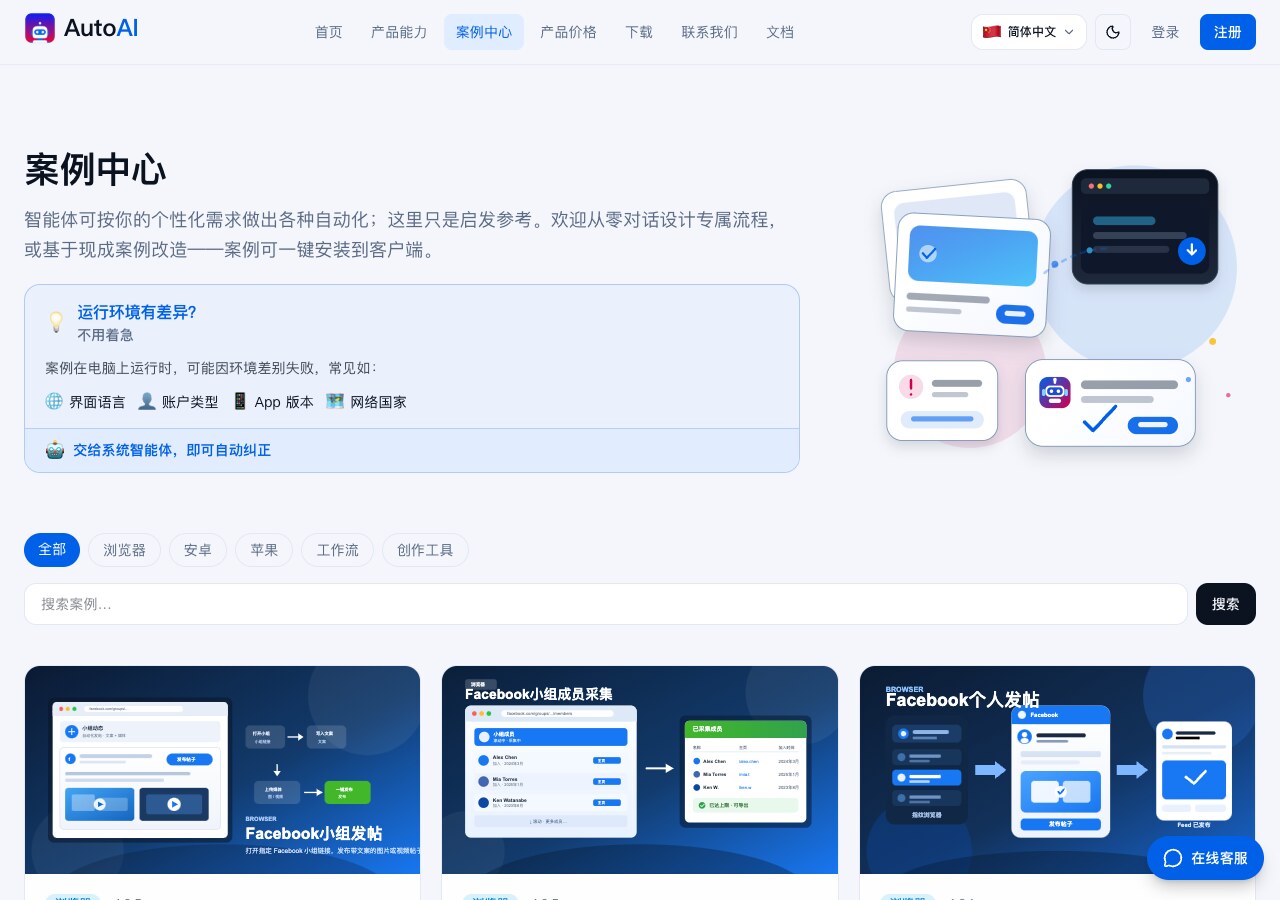
업무에 가까운 공식 케이스를 고르고 상세 페이지를 엽니다.
클라이언트에서 열기를 클릭합니다. 데스크톱 클라이언트가 실행됩니다. 아직 설치하지 않았다면 먼저 클라이언트 다운로드를 완료한 뒤 케이스 페이지에서 다시 시도하세요.
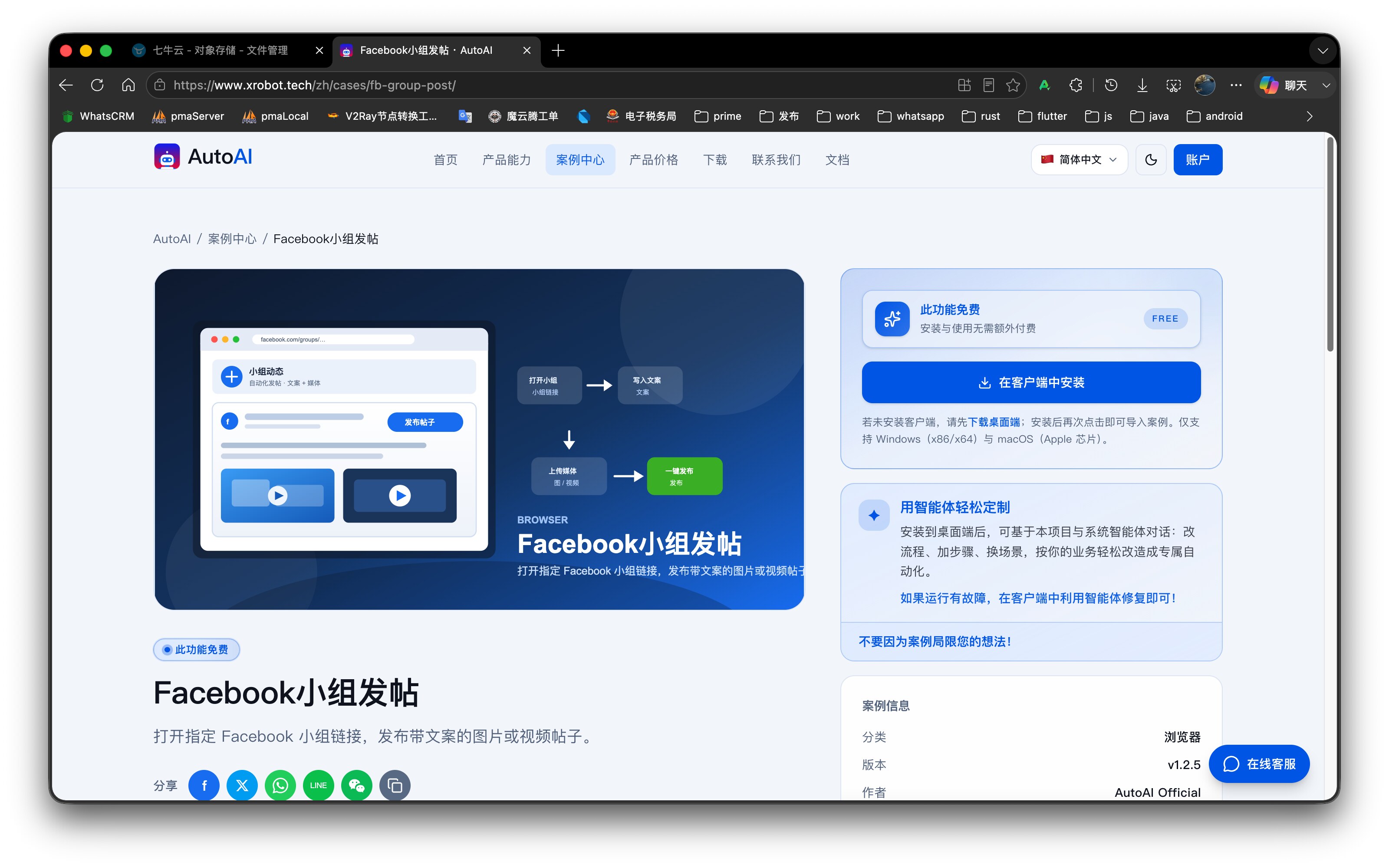
클라이언트에 로그인되어 있으면 패키지를 자동 다운로드하고 가져오기 페이지를 엽니다:
- 자동화 케이스 → 자동화 → 가져오기
- 워크플로 케이스 → 워크플로 가져오기 페이지
- 콘텐츠 / 도구 케이스 → 가져온 후 내 창작 / 도구
가져오기 페이지에서 정보를 확인한 뒤 가져오기 시작을 클릭합니다(동명 프로젝트가 있으면 덮어쓰기 확인).
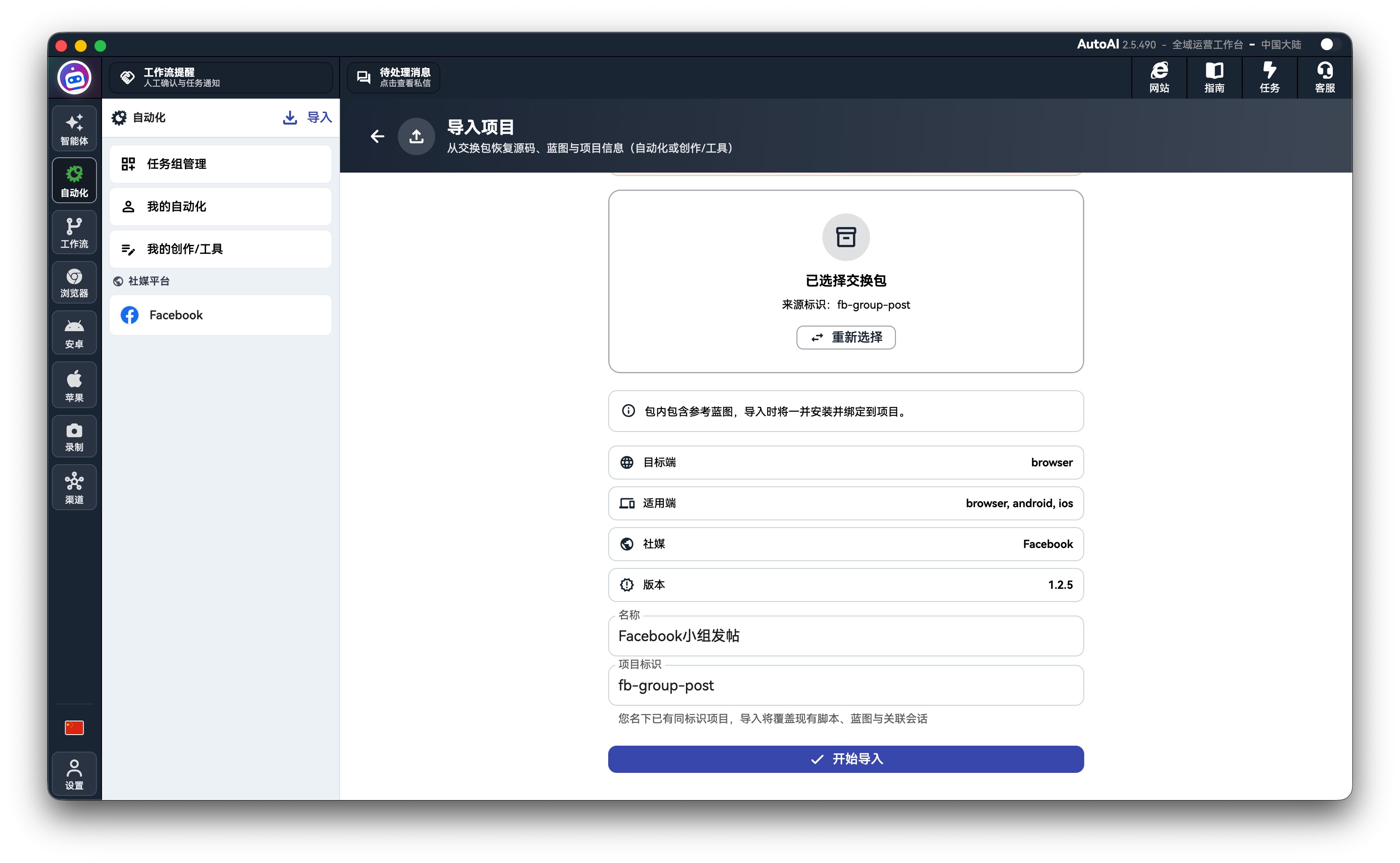
- 가져오기 성공 후 자동화 프로젝트는 자동화 → 내 자동화에 표시됩니다(워크플로 / 창작류는 해당 목록 참조).
실행 실패 시: 클라이언트가 설치·로그인되어 있는지 확인하고, 컴퓨터 브라우저에서「클라이언트에서 열기」를 다시 시도하세요. 로그아웃 상태면 클라이언트가 먼저 로그인하라고 안내합니다.
4. 테스트 실행
가져온 뒤 한 번 실행해 환경과 스크립트가 기본적으로 동작하는지 확인합니다.
4.1 본격 실행(작업 그룹 생성)
- 자동화 → 내 자동화를 엽니다.
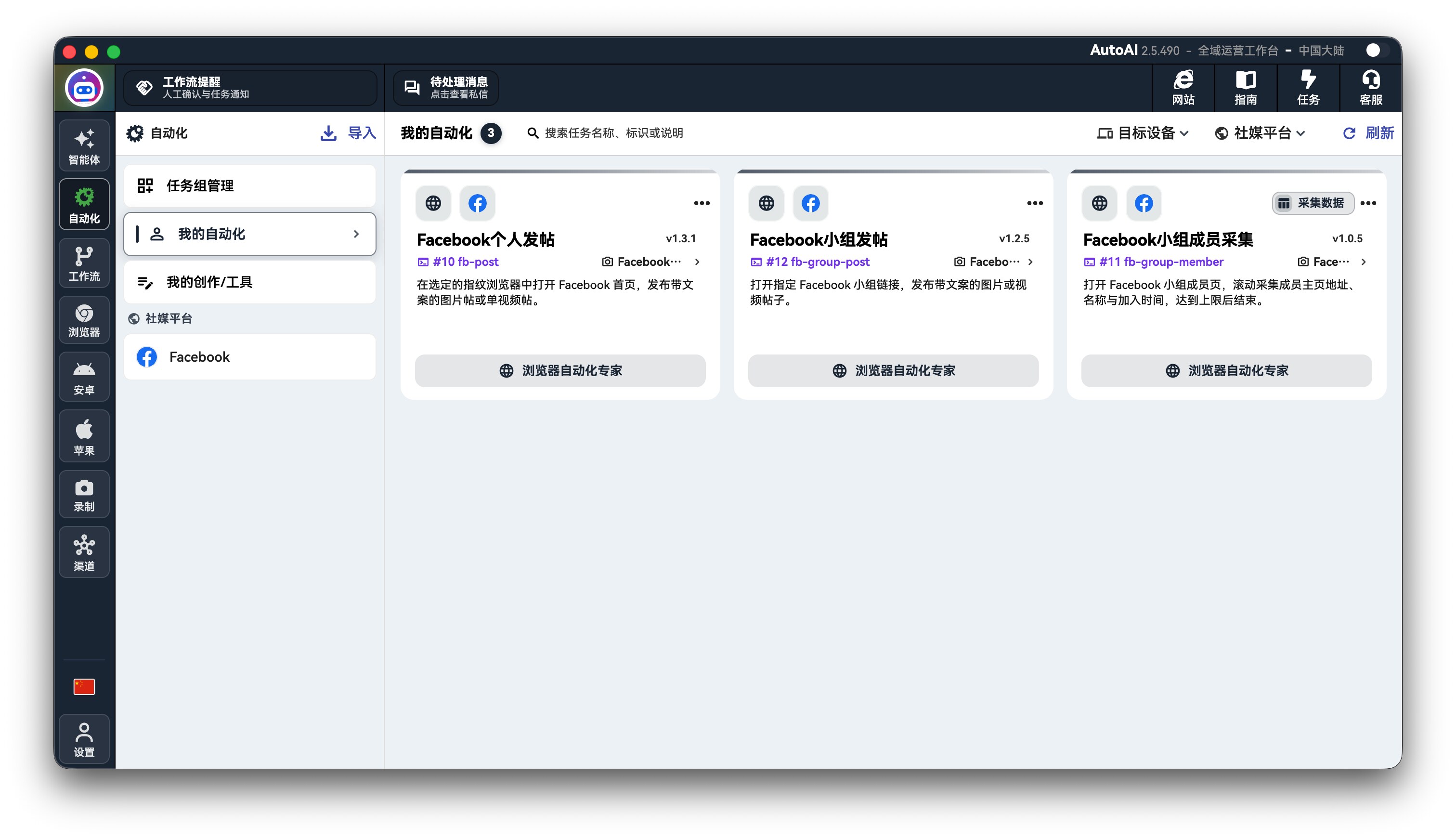
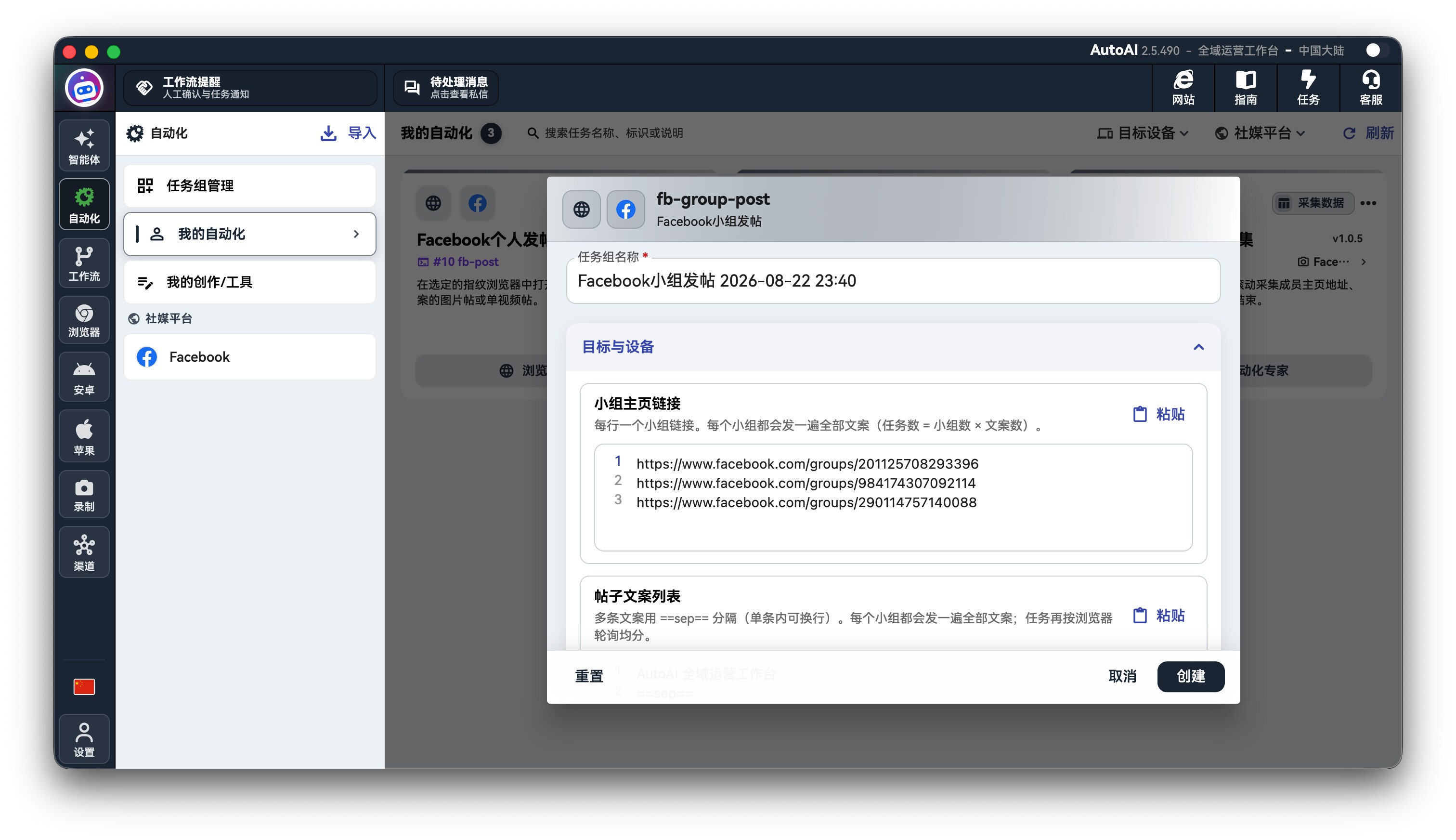
프로젝트 카드 본문을 클릭합니다(하단「×× 자동화 전문가」버튼이 아님). 작업 그룹 생성 대화상자가 열립니다.
작업 그룹 이름과 폼 필드(계정, 링크 등, 케이스마다 다름)를 입력하고 생성을 클릭합니다.
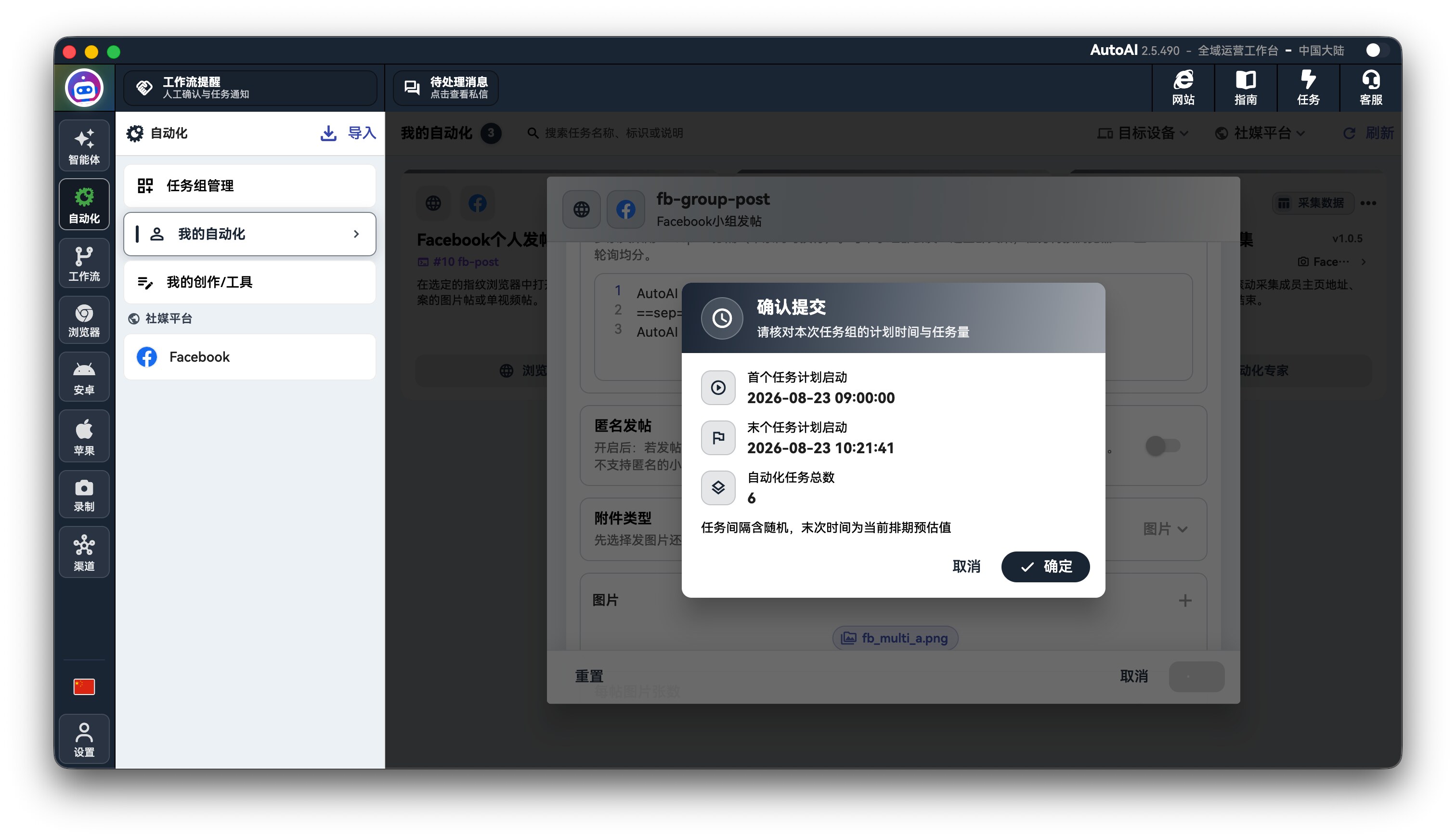
- 제출 확인 대화상자에서 예정 시간과 작업량을 확인한 뒤 제출합니다.
**작업 마스터 스위치를 켜시겠습니까?**가 표시되면 우측 상단 작업(툴팁:「작업 실행 마스터 스위치」)을 켜세요. 그렇지 않으면 대기 작업이 자동 실행되지 않습니다.
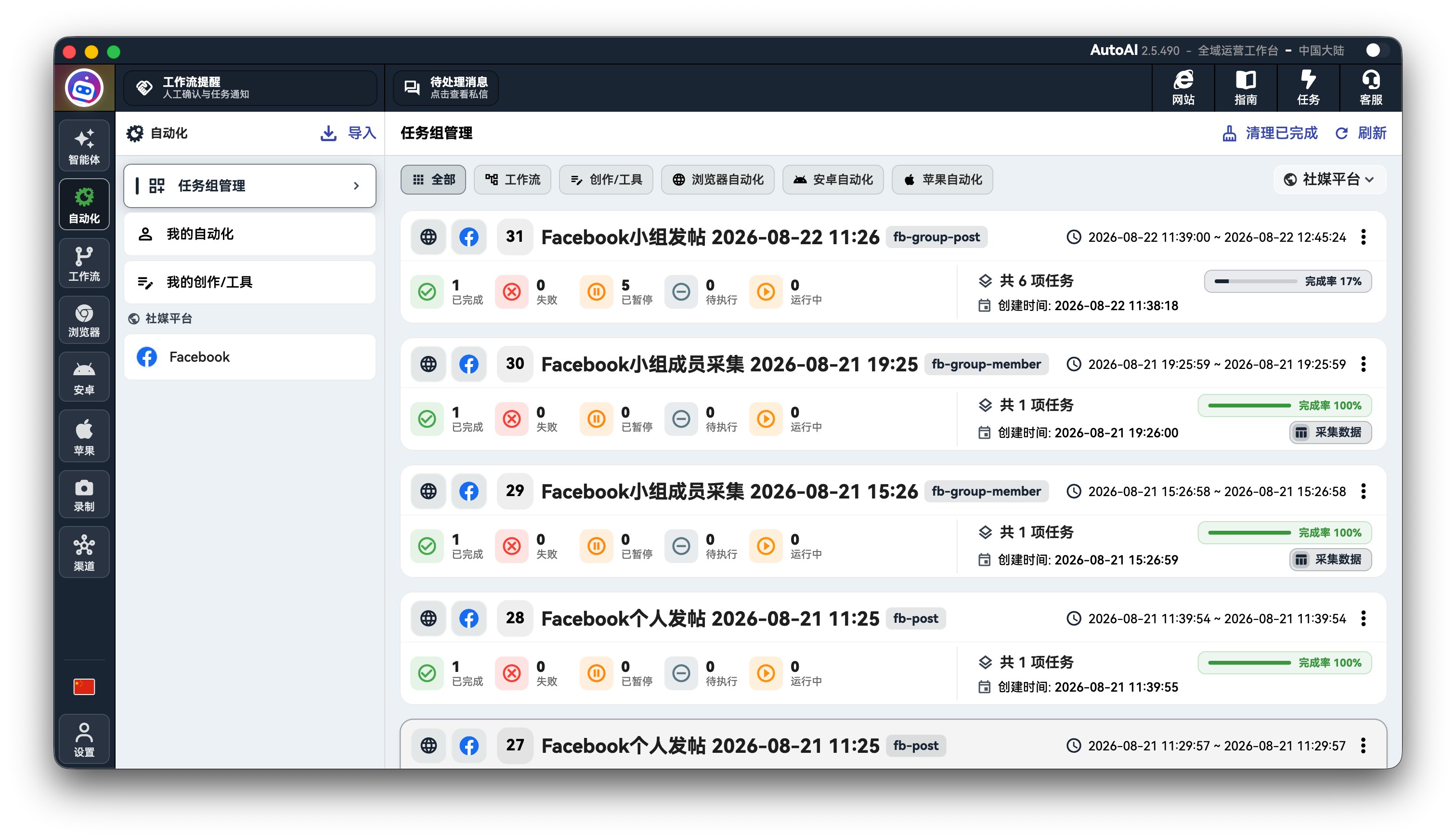
생성 성공 후 작업 그룹 관리로 이동해 진행률, 성공·실패 내역을 확인할 수 있습니다.
본격 작업 그룹 실행은 거의 Token을 소비하지 않습니다(Token은 주로 AI 개발 / 유지보수 / 문제 해결에 사용).
4.2 실행 실패 시 문제 해결
제품에는 서로 다른 두 진입점이 있습니다. 용도에 맞게 사용하세요:
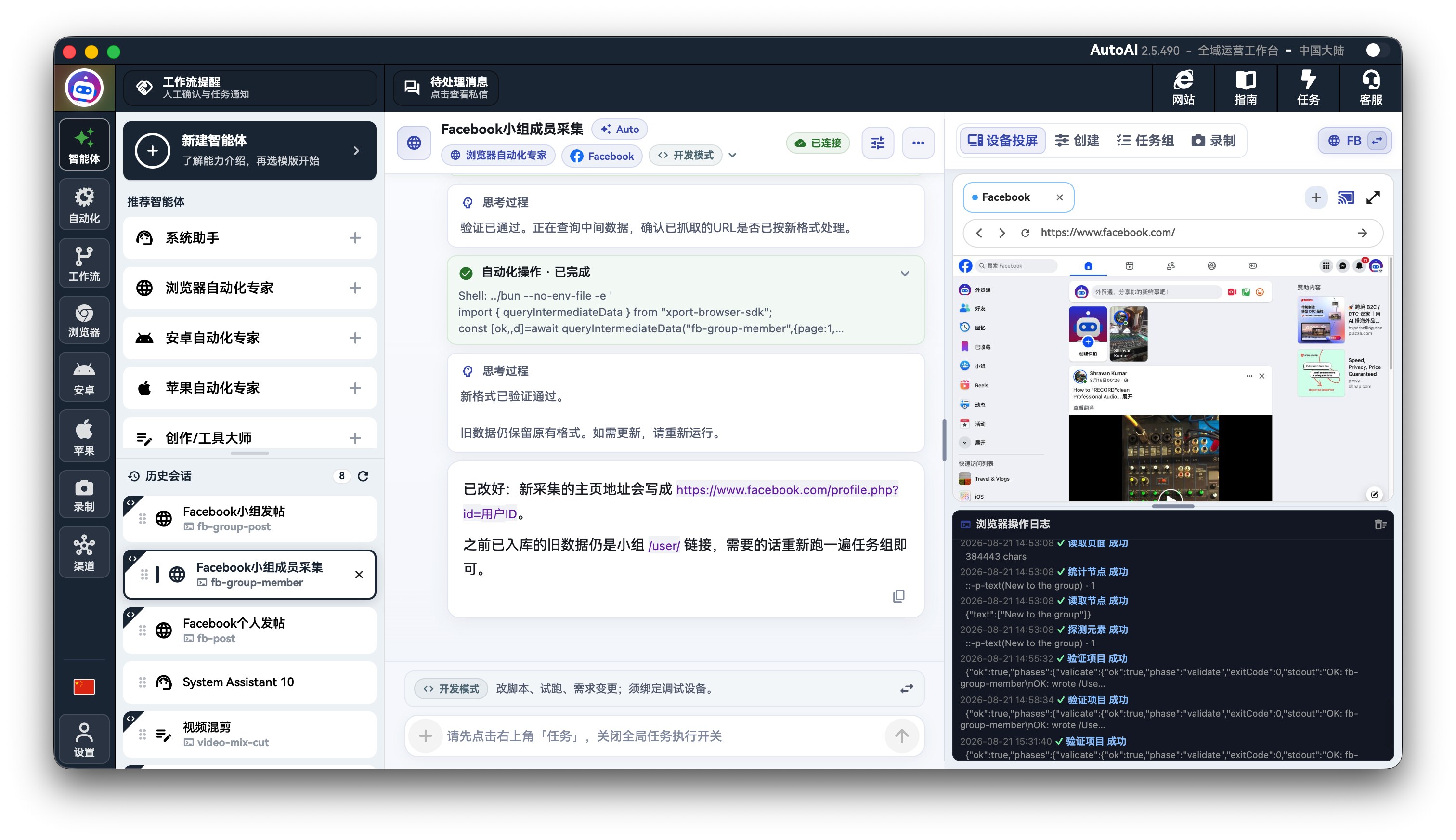
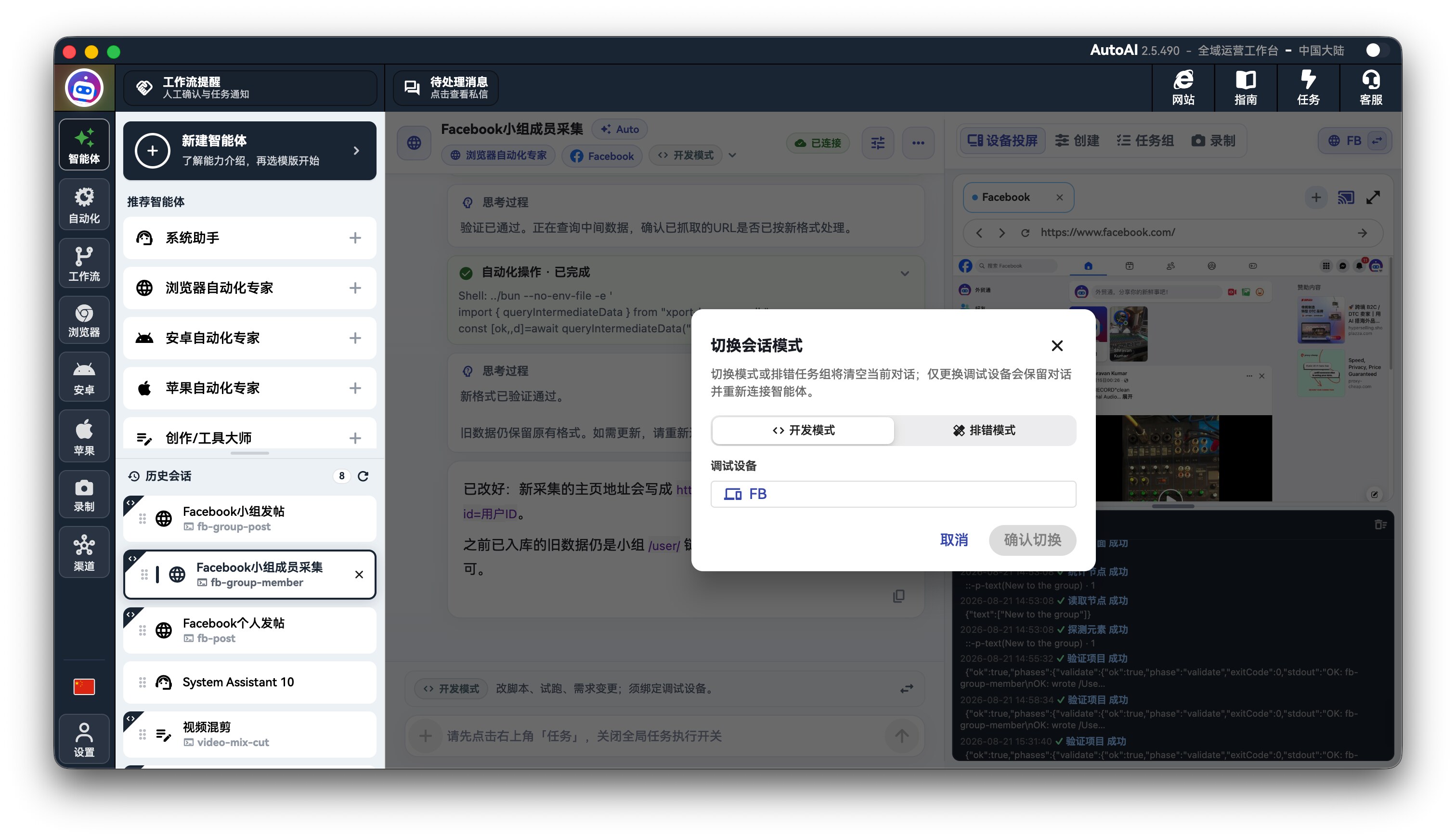
A. 스크립트 / 환경 적응(개발 모드)
- 내 자동화 카드 하단에서 브라우저 자동화 전문가(또는 Android / iOS 전문가)를 클릭합니다.
- 해당 프로젝트 에이전트 세션이 개발 모드로 열립니다. 안내에 따라 시작된 디버그 디바이스(방금 만든 지문 브라우저)를 선택합니다.
- 대화에서 현상을 설명합니다. 예:「가져온 뒤 3단계 실패, 캐스트로 확인하고 수정해 주세요.」
- 에이전트에게 스크립트 시험 실행을 요청해 현장에서 검증할 수 있습니다. 수정 후「내 자동화」에서 새 작업 그룹을 생성합니다.
B. 실패한 작업 그룹 대응(문제 해결 모드)
- 자동화 → 작업 그룹 관리를 엽니다.
- 실패한 작업 그룹에서 조사 및 수정을 사용합니다(카드 하단 전문가 버튼이 아님).
- 세션이 문제 해결 모드로 해당 작업 그룹의 실패 원인을 분석·수정합니다.
공식 케이스와 로컬 환경(언어, 계정 유형, 사이트 버전, 네트워크 지역 등)에 차이가 있을 수 있으며, 에이전트로 적응하는 것은 정상적인 절차입니다.
5. 제로부터 나만의 자동화 구축
녹화 생성 → 에이전트 선택 → 자동화 생성 → 폼 조정 → 본격 실행하려면 **제로부터 자동화 구축**을 열고 페이지의 동영상 튜토리얼을 따라 진행하세요.
다음 단계
- 제로부터 자동화 구축: 녹화 → 에이전트 → 폼 → 실행의 전체 데모
- 디바이스와 자동화: 브라우저 / Android / iOS 환경 설명
- 워크플로와 콘텐츠 창작: 다단계 오케스트레이션과 콘텐츠 기능
- 공식 사이트 케이스 센터: 설치 가능한 샘플을 더 선택
- 공식 사이트 클라이언트 다운로드 · 가입 · 로그인