
快速上手
本页带你走通一条完整路径:安装客户端 → 创建指纹浏览器 → 从官网安装示例自动化 → 测试运行 → 参考视频从0构建自动化。
建议按顺序操作。全程以 浏览器自动化 为例(安卓 / 苹果步骤类似,设备模块不同)。
1. 注册并下载客户端
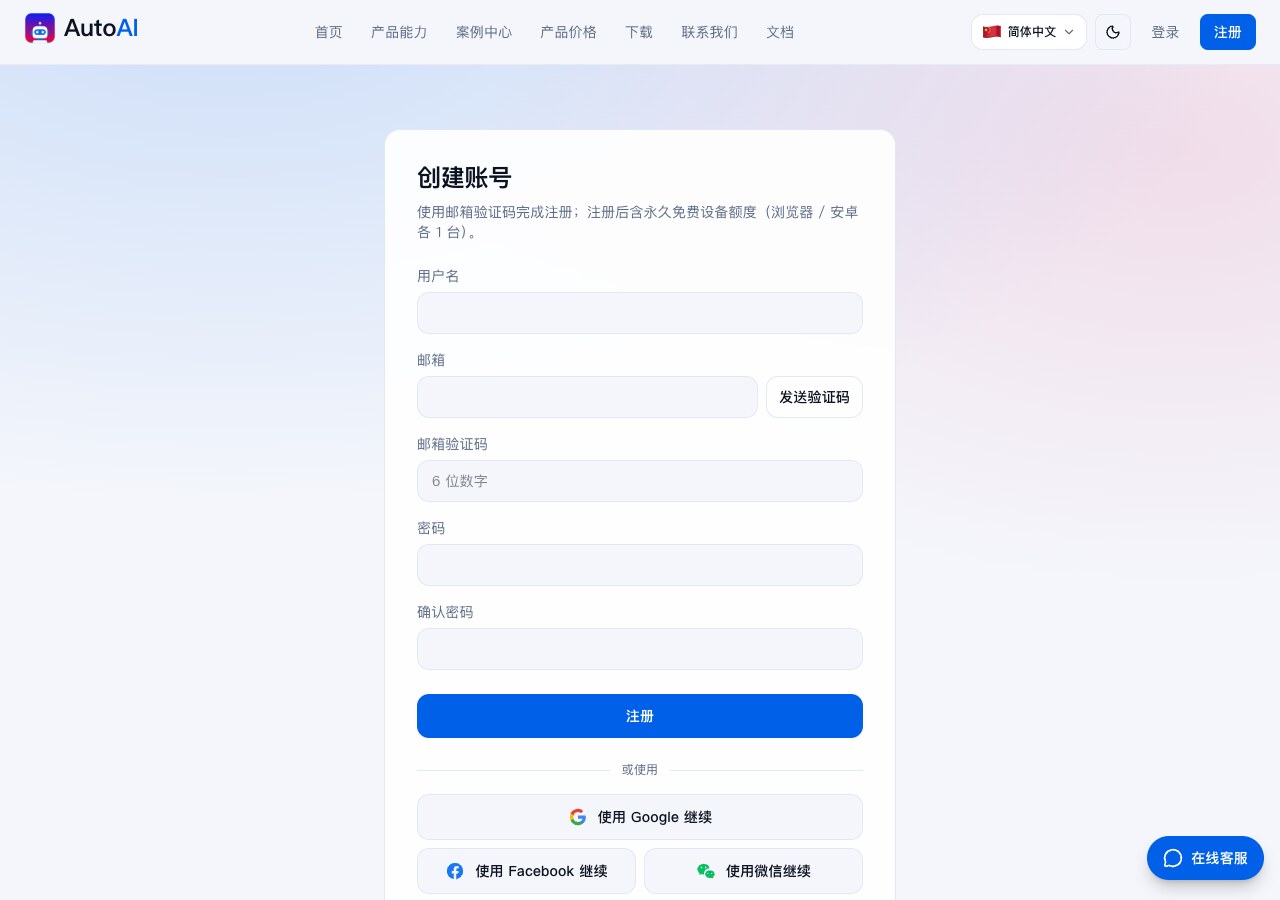
- 进入 下载客户端,按系统下载安装包(每个系统一个安装包):
- Windows:需 x86 / x64 CPU(不支持 ARM,如部分 Surface、骁龙本)
- macOS:仅支持 Apple 芯片(M 系列;不支持 Intel Mac)
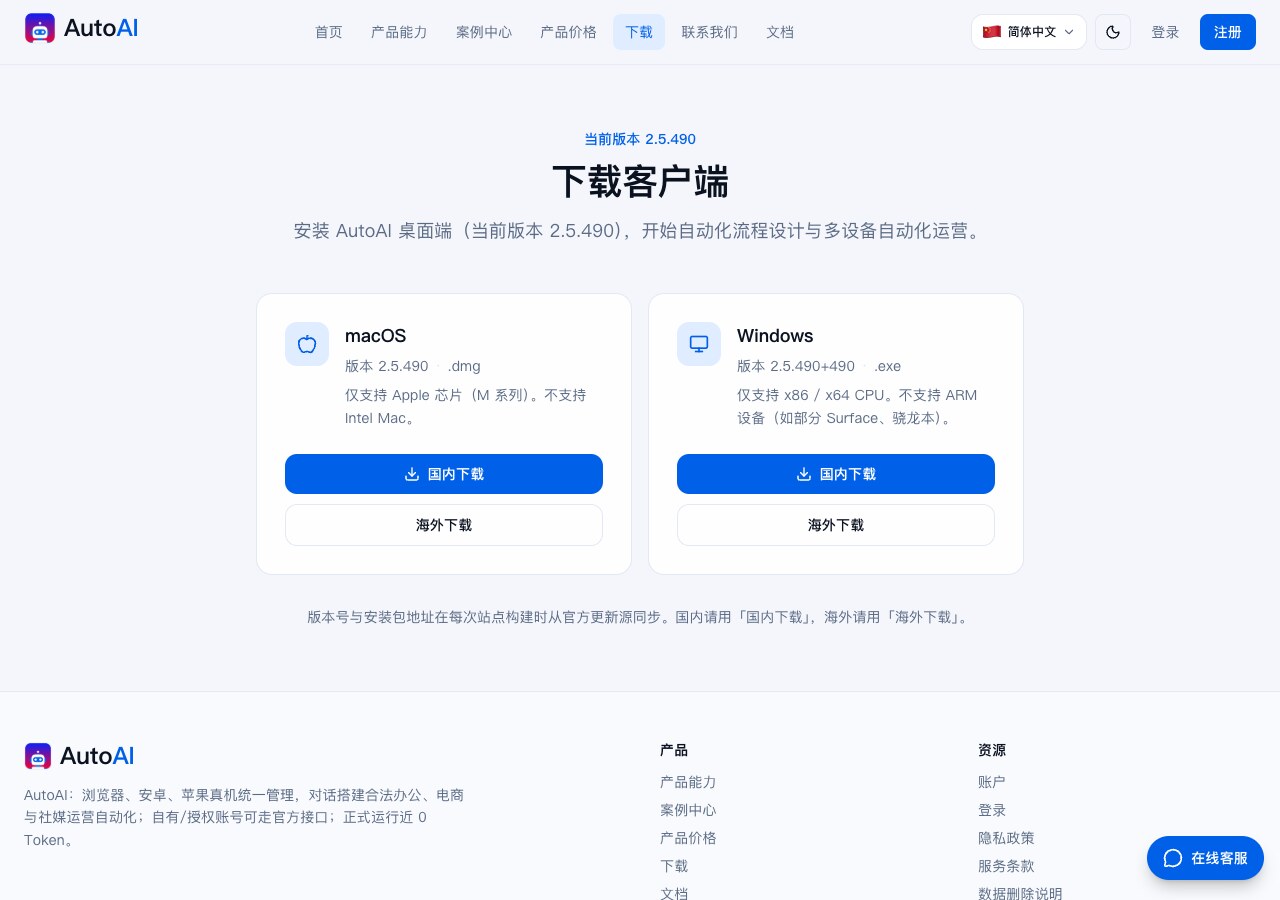
- 安装并打开 AutoAI 桌面客户端,使用同一账号登录。
说明:
- 注册含永久免费设备额度:浏览器 / 安卓各 1 台(以账户中心为准)。额度不足时,可能无法开启任务总开关或执行任务。
- 桌面客户端需在 电脑 上使用;从官网安装案例也须在电脑浏览器中操作。
2. 创建指纹浏览器环境
示例自动化通常跑在浏览器环境里,先准备一台可用的指纹浏览器。
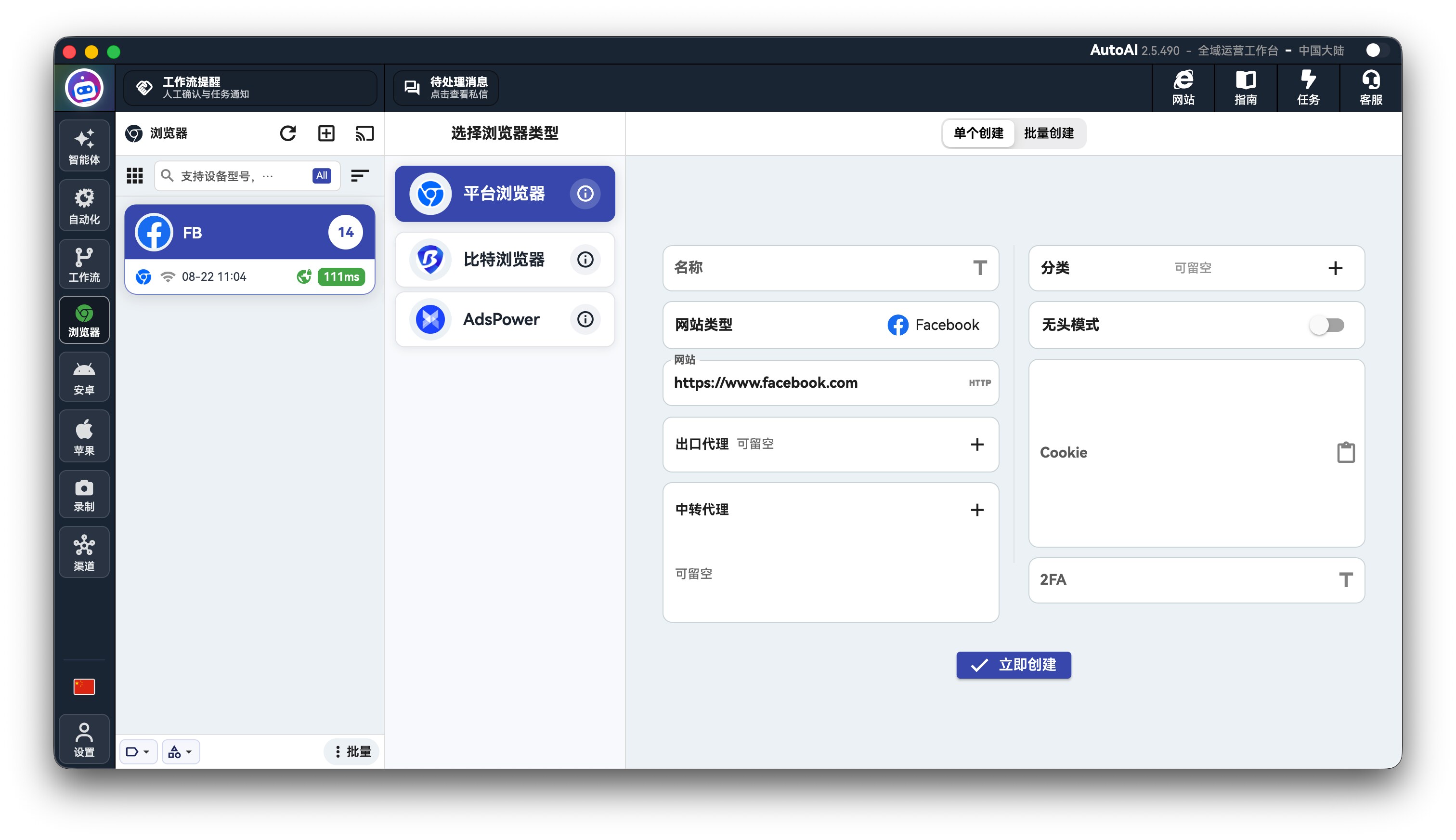
- 打开客户端左侧 浏览器。
- 通过 选择浏览器类型 优先选 平台浏览器(系统内置免费指纹浏览器)。也可选 比特浏览器、AdsPower(需本机已安装并启动对应客户端)。
- 点击 创建浏览器(常见为侧栏
+),填写名称、主页、代理(可选)、分类等后提交。
- 在侧栏选中刚创建的环境,进入详情,点击 启动;需要看画面时,打开详情页右上角 投屏 开关,或使用侧栏 浏览器投屏大厅。
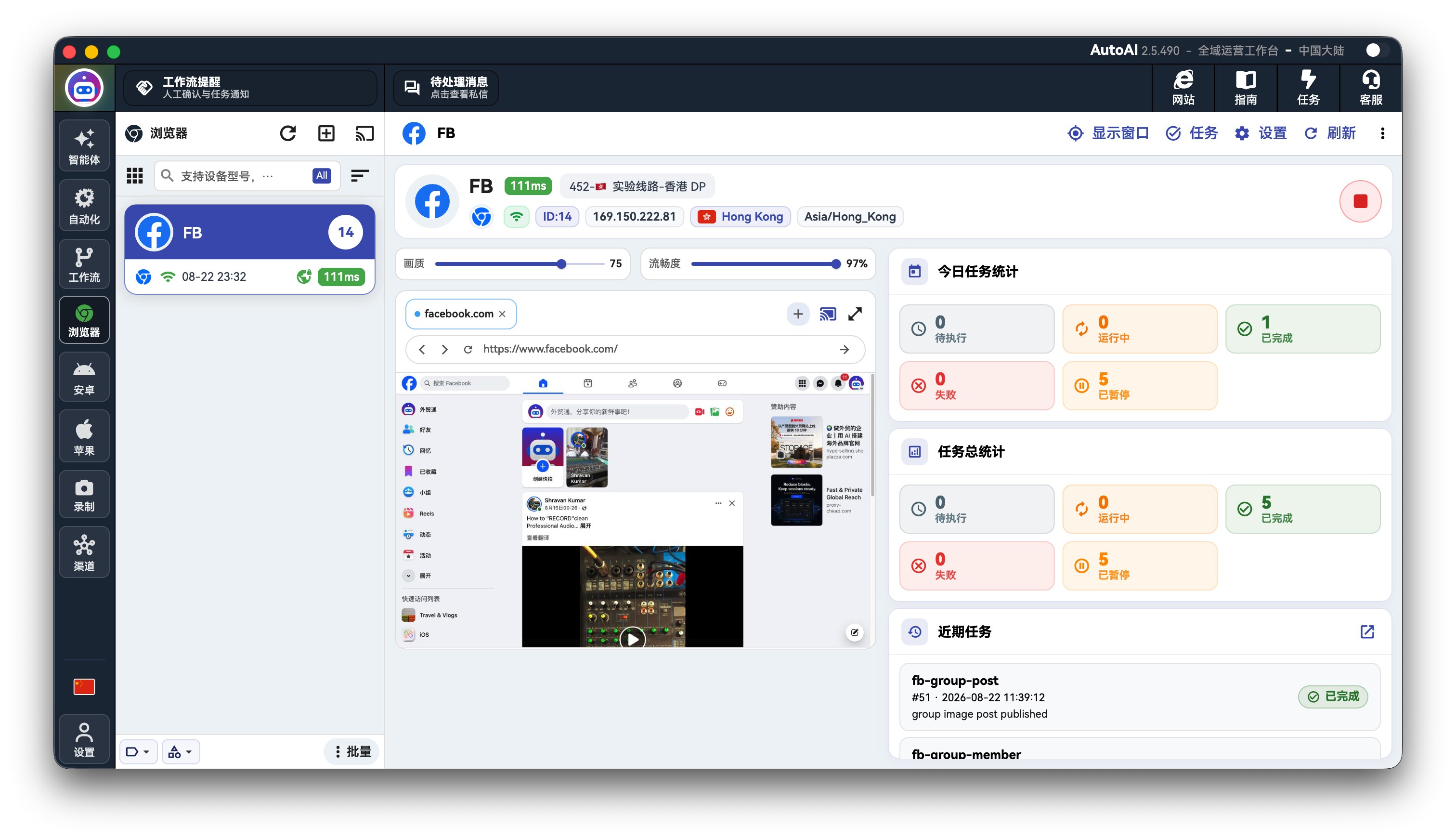
- 启动后,先在浏览器里 手动登录 目标网站账号(例如 Facebook),确认能正常登录;再进行案例安装或自动化调试。
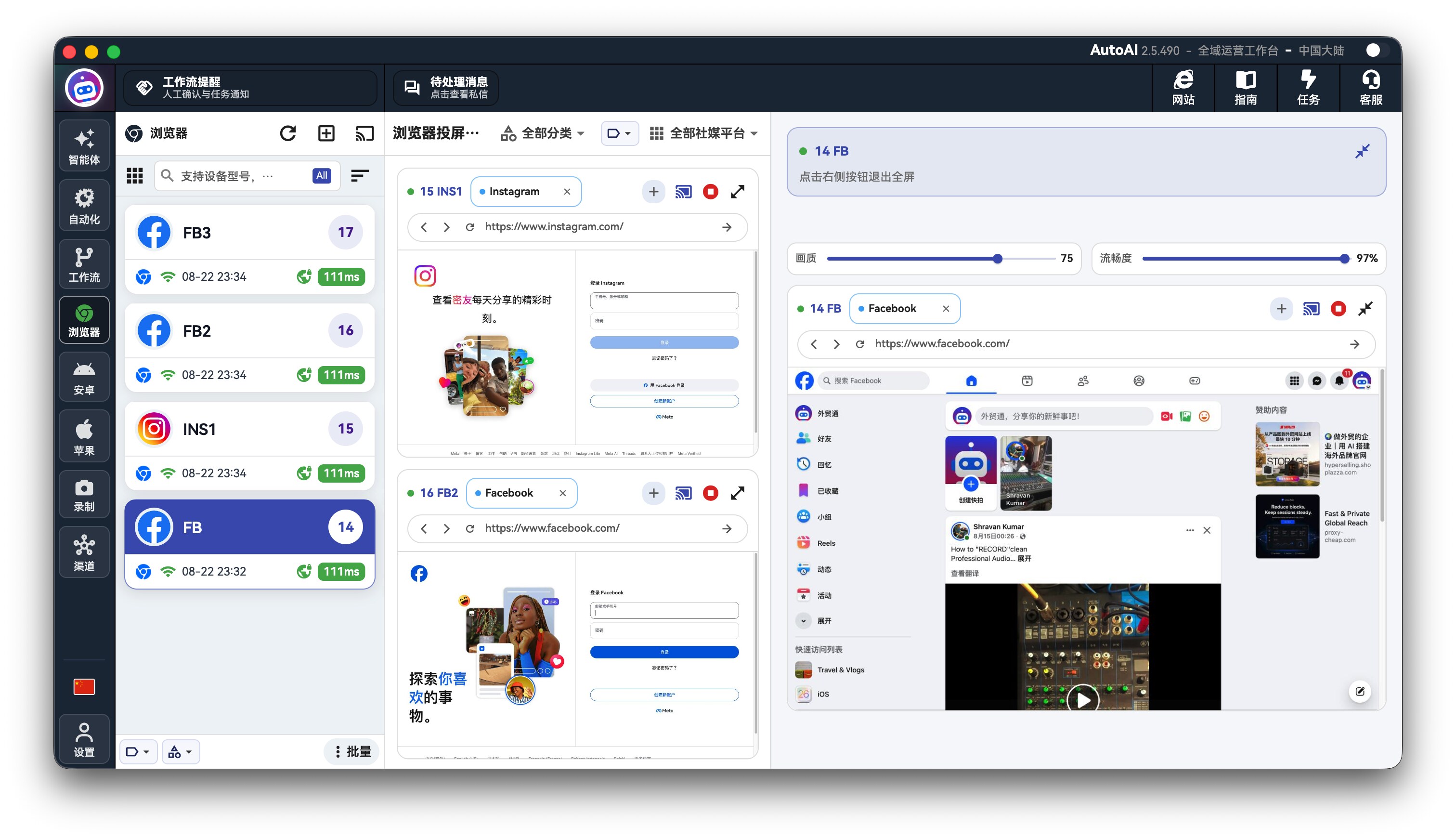
创建成功后,该环境会出现在浏览器列表中,后续安装案例、调试、正式跑任务时都可选用。
3. 从官网安装一个示例自动化
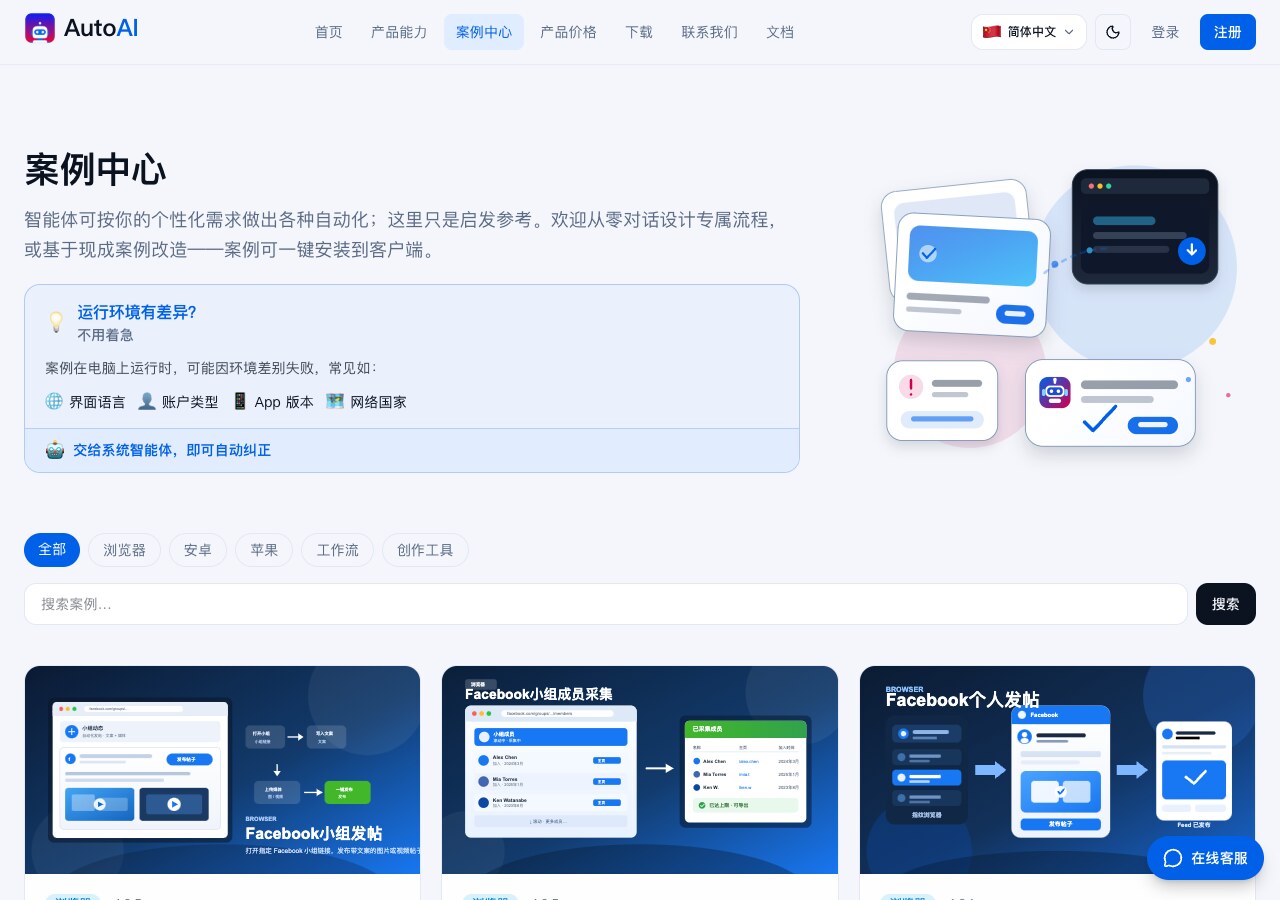
挑选一个与业务接近的 官方案例,打开详情页。
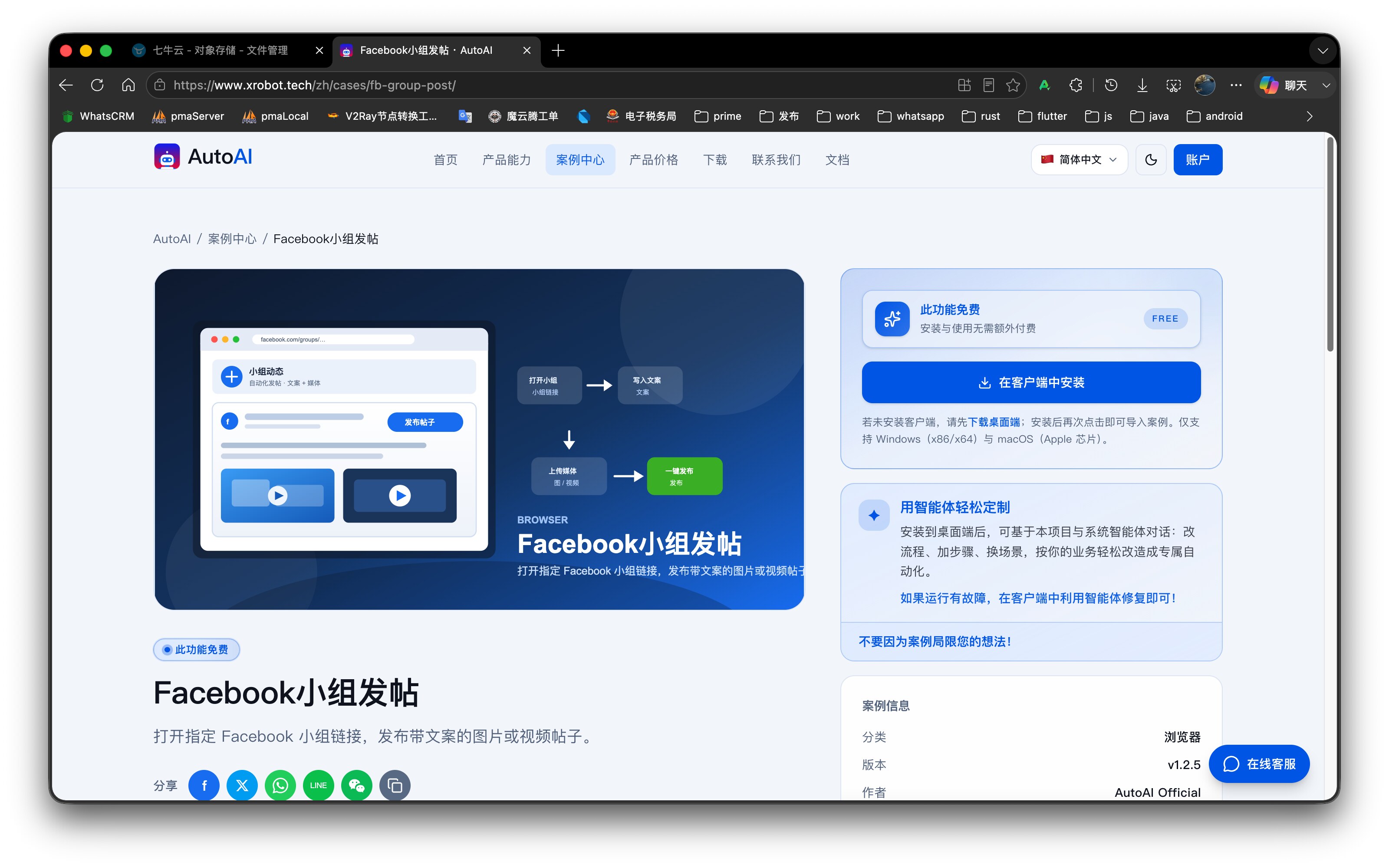
点击 在客户端中安装。系统会唤起桌面客户端;若尚未安装,请先完成 下载客户端 后再回到案例页重试。
客户端已登录时,会自动下载安装包并打开导入页:
- 自动化类 → 自动化 → 导入
- 工作流类 → 工作流 的导入页
在导入页确认信息后,点击 开始导入(若有同名项目,按提示确认是否覆盖)。
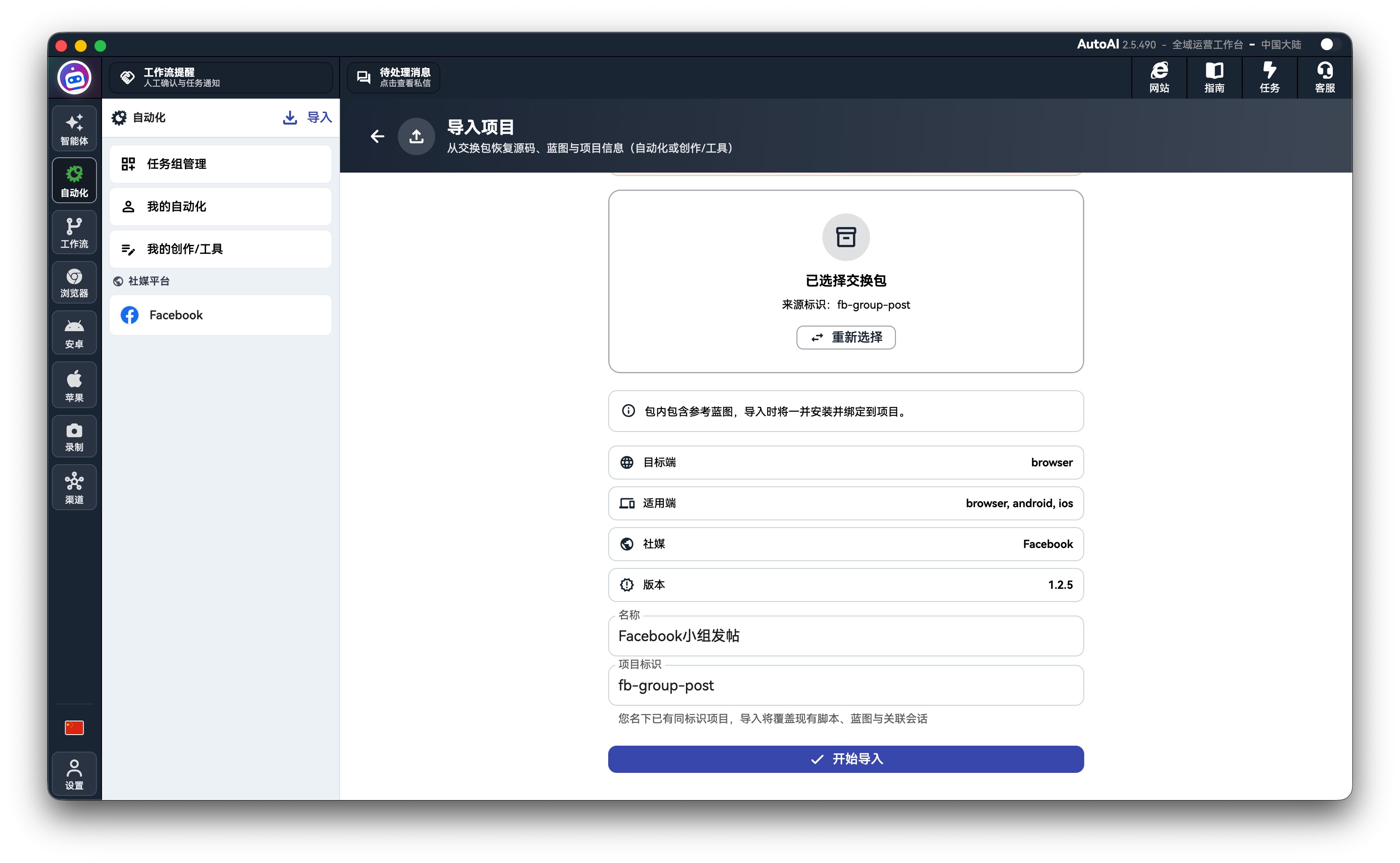
- 导入成功后,自动化项目出现在 自动化 → 我的自动化(工作流见对应列表)。
若唤起失败:确认客户端已安装并登录,再用电脑浏览器重试「在客户端中安装」。未登录时客户端会提示先登录再安装。
4. 测试运行
导入后先跑通一遍,确认环境与脚本基本可用。
4.1 正式跑一遍(创建任务组)
- 打开 自动化 → 我的自动化。
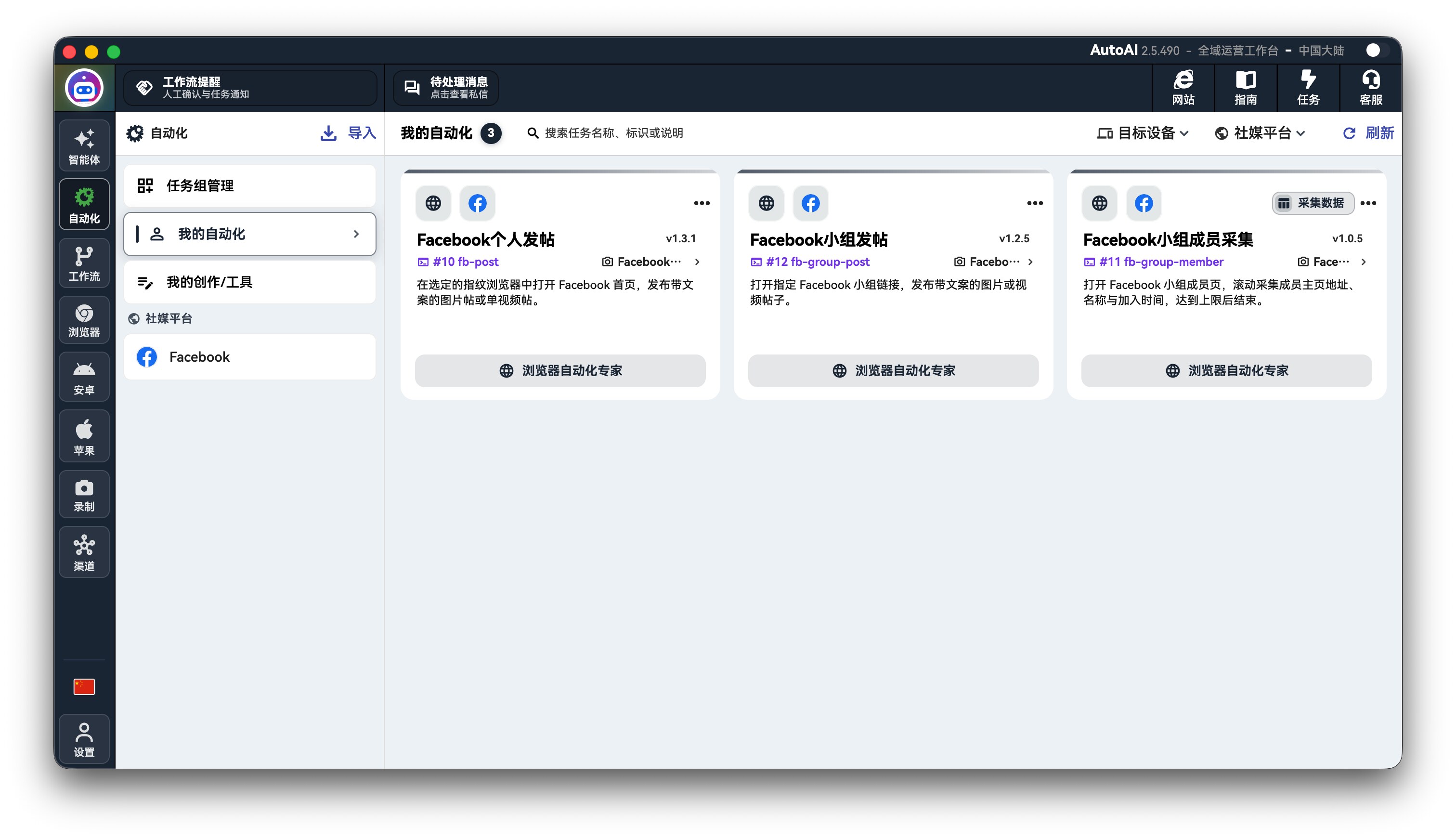
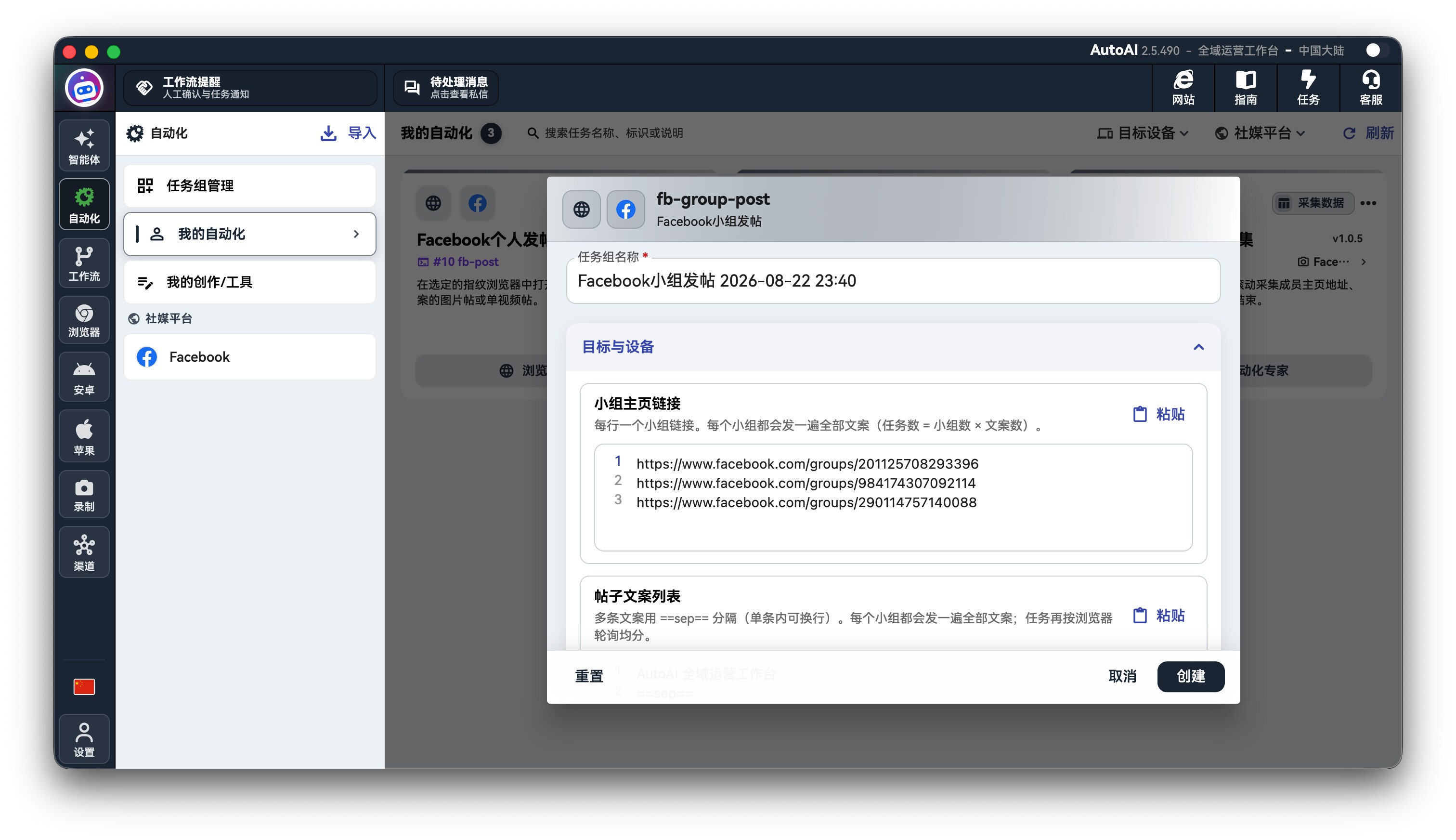
点击项目卡片主体(不是底部「××自动化专家」按钮),弹出创建任务组对话框。
填写 任务组名称 与表单字段(如账号、链接等,因案例而异),点击 创建。
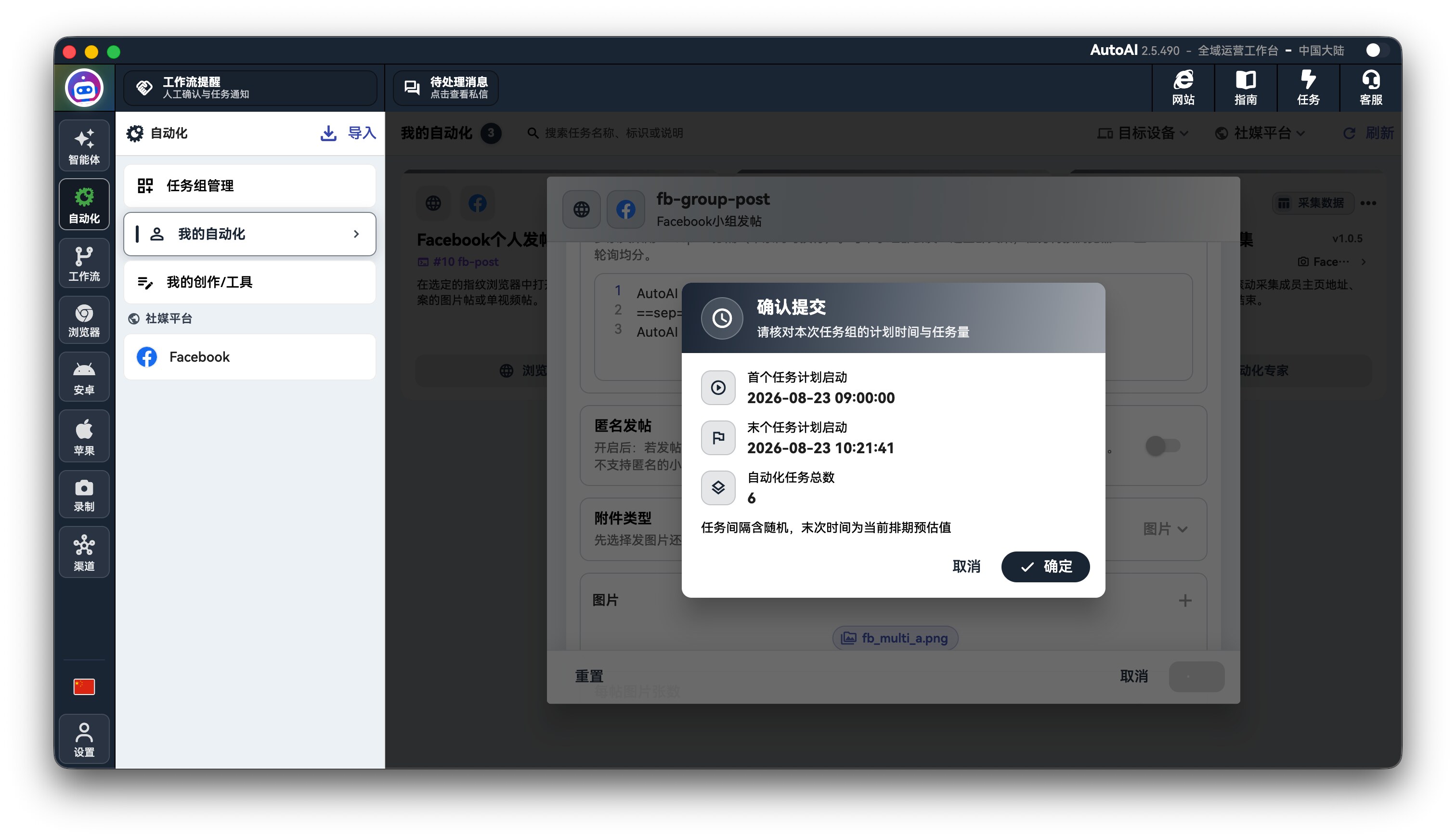
- 在 确认提交 对话框中核对计划时间与任务量,确认提交。
若提示 是否开启任务总开关?,请开启右上角 任务(工具提示为「任务执行总开关」),否则待执行任务不会自动跑。
创建成功后会进入 任务组管理,可查看进度、成功与失败明细。
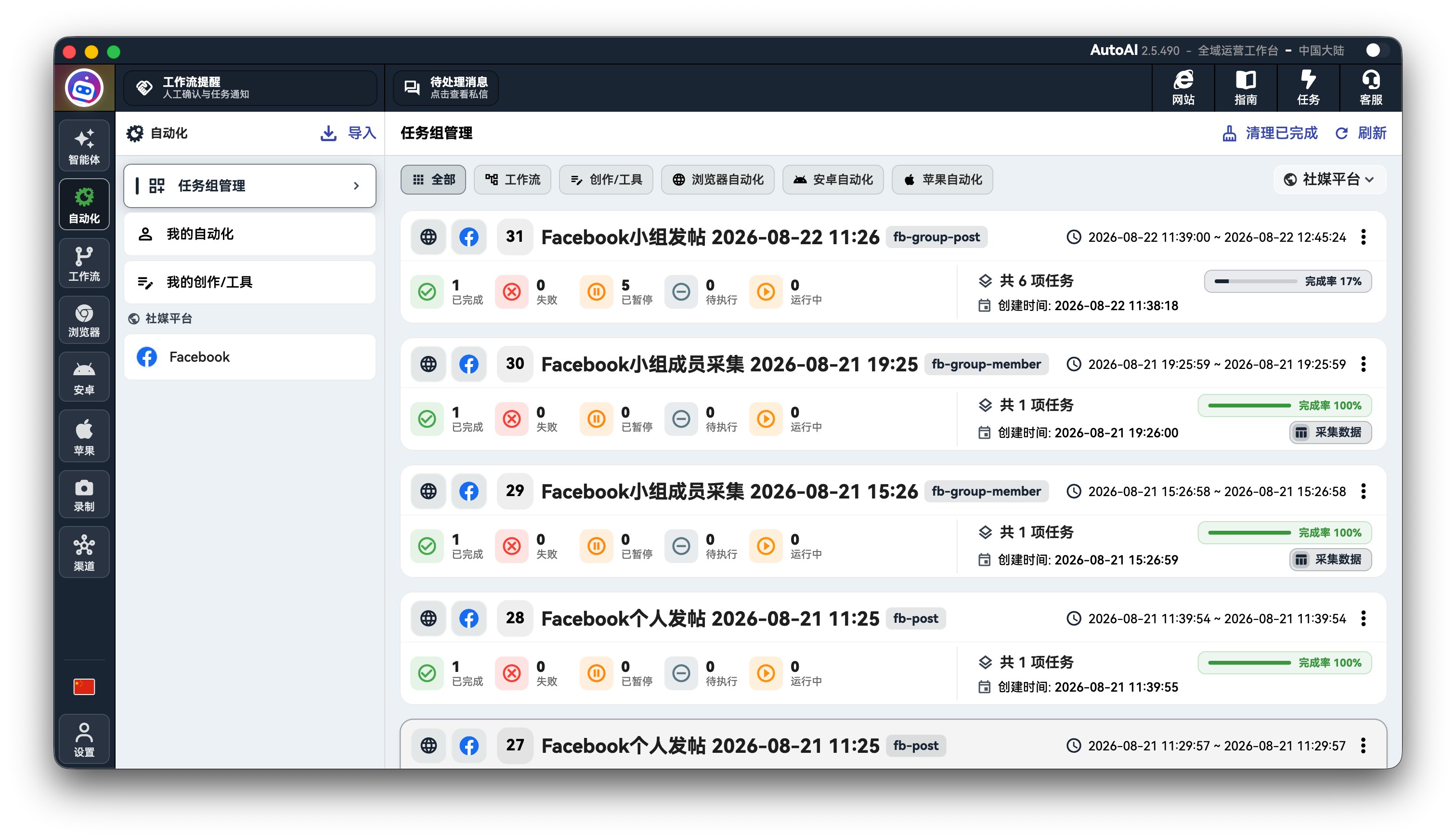
正式任务组运行一般 几乎不消耗 Token(Token 主要用在 AI 开发 / 维护 / 排错)。
4.2 运行失败时怎么排查
产品里有两条不同入口,请分开使用:
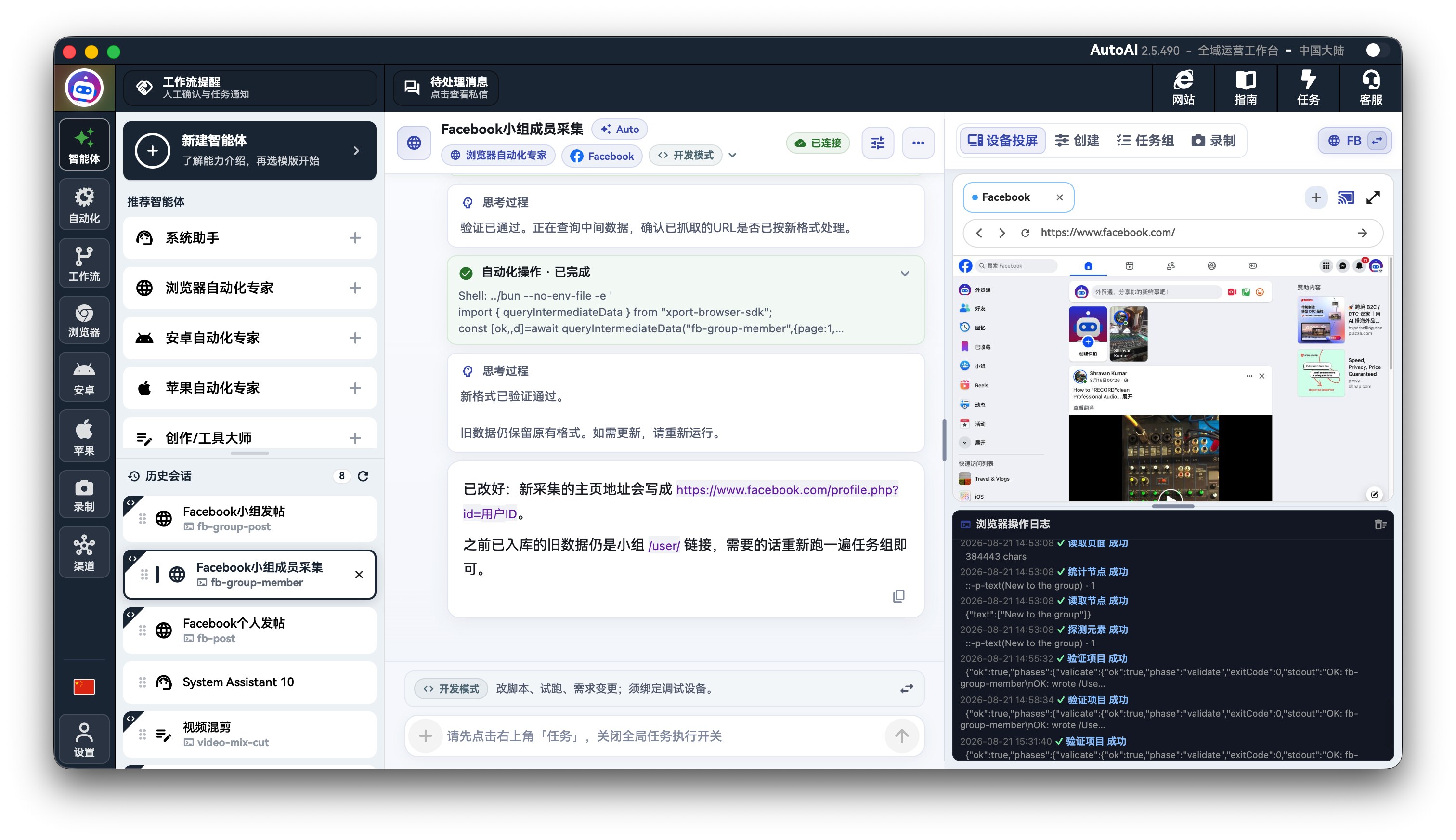
A. 改脚本 / 适配环境(开发模式)
- 在 我的自动化 卡片底部,点击 浏览器自动化专家(或安卓 / 苹果专家)。
- 进入该项目的智能体会话,模式为 开发模式;按提示选择一台已 启动 的 调试设备(刚才的指纹浏览器)。
- 在对话中说明现象,例如:「导入后第 3 步失败,请根据投屏排查并修复」。
- 可让智能体 试跑脚本 现场验证;修好后再回到「我的自动化」重新创建任务组。
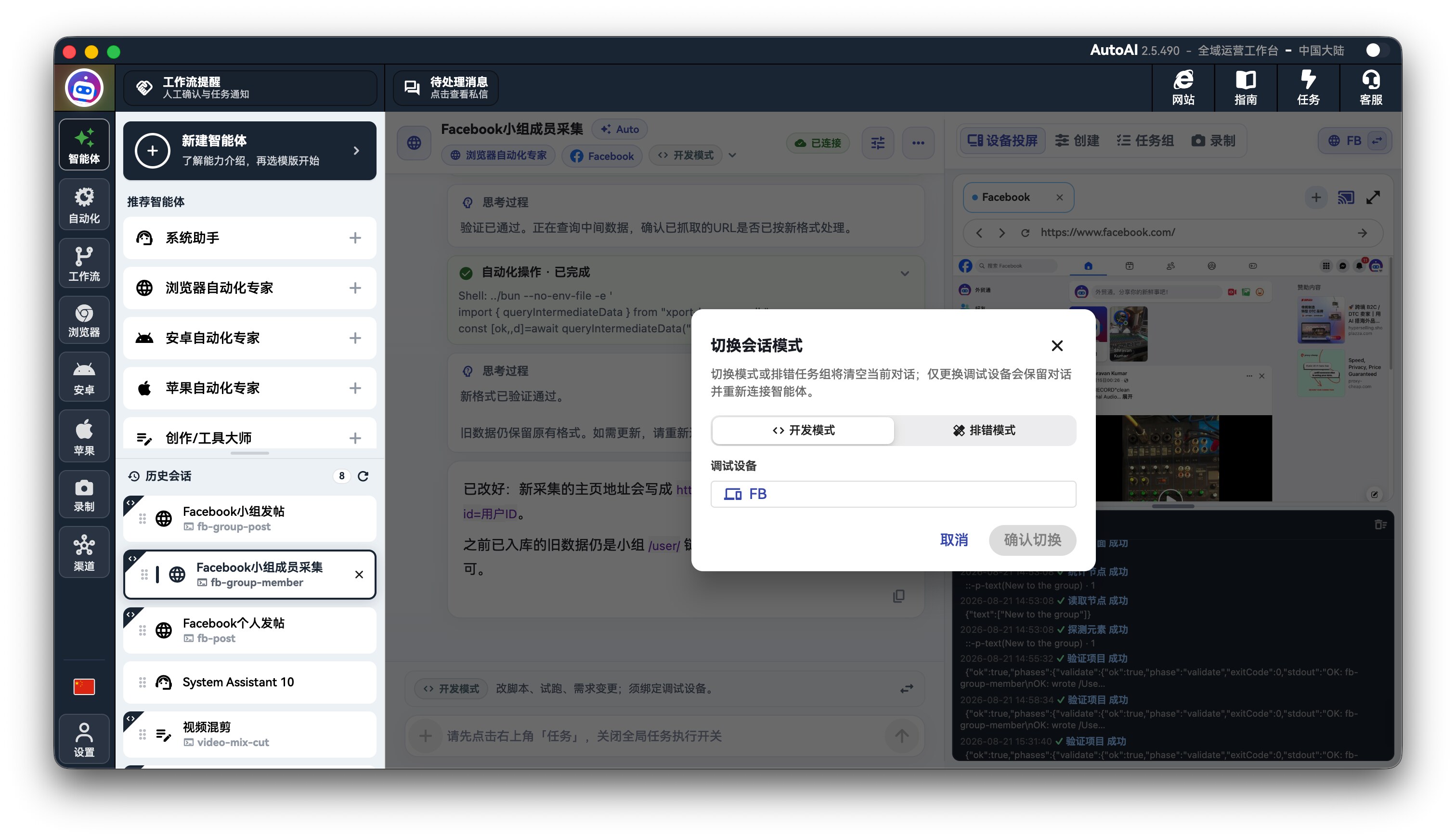
B. 针对某个失败任务组(排错模式)
- 打开 自动化 → 任务组管理。
- 在失败任务组上使用 排查并修复(不是点卡片底部的专家按钮)。
- 会话进入 排错模式,智能体按该任务组分析失败原因并修复。
官方案例与本地环境(语言、账号类型、站点版本、网络地区等)可能有差异,用智能体适配是正常步骤。
5. 从0构建自己的自动化
若你想自己 录制流程 → 选择智能体 → 创建自动化 → 调整表单 → 正式运行,请直接打开 从0构建自动化,观看页内 视频教程 并跟练即可。