
Início rápido
Este guia percorre o caminho completo: instalar o cliente → criar navegador com impressão digital → instalar automação de exemplo do site → teste → assistir ao vídeo «automação do zero».
Siga os passos em ordem. Os exemplos usam automação de navegador (Android / iOS são similares; só muda o módulo de dispositivo).
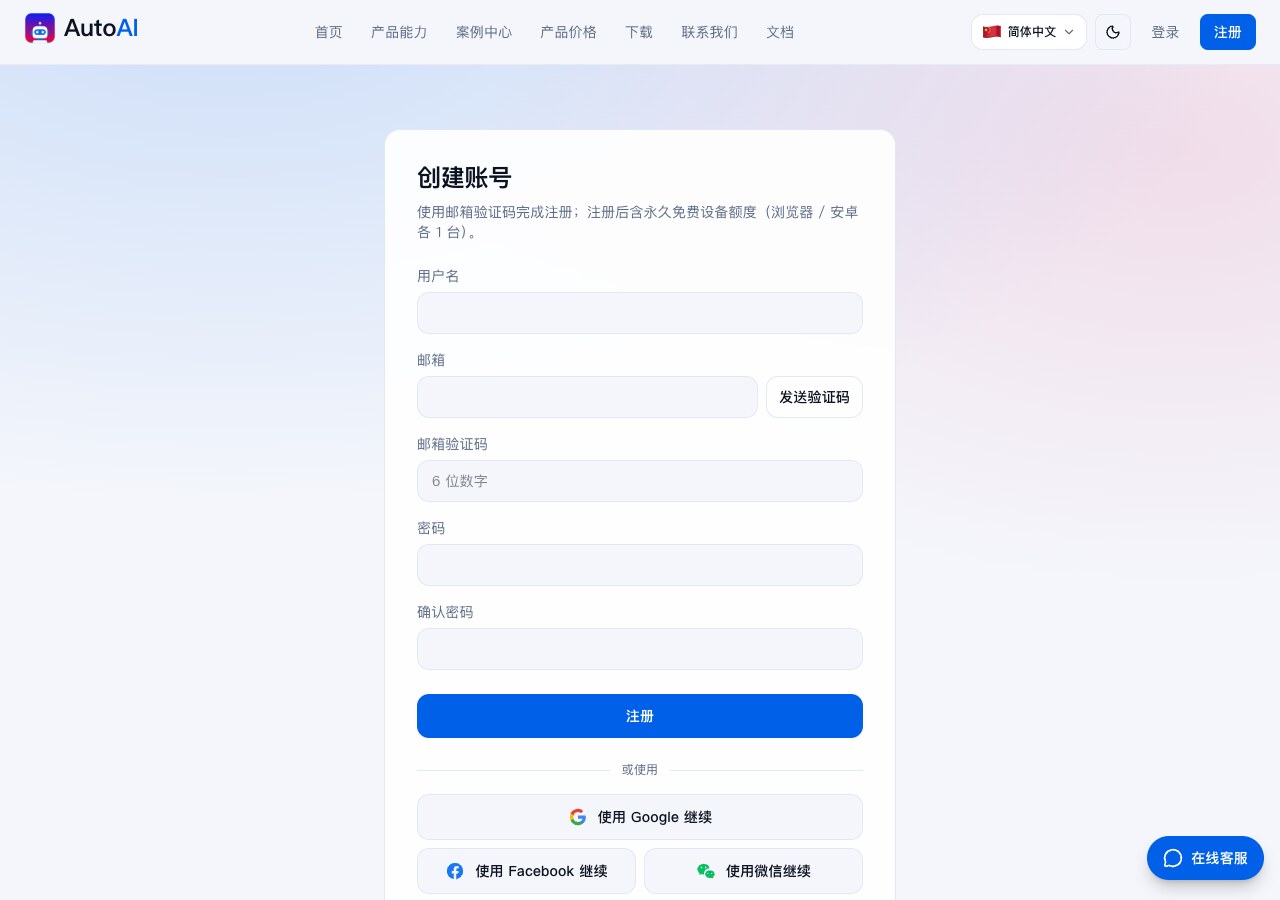
1. Registrar e baixar o cliente
- Vá a Baixar cliente e obtenha o instalador do seu SO (um pacote por SO):
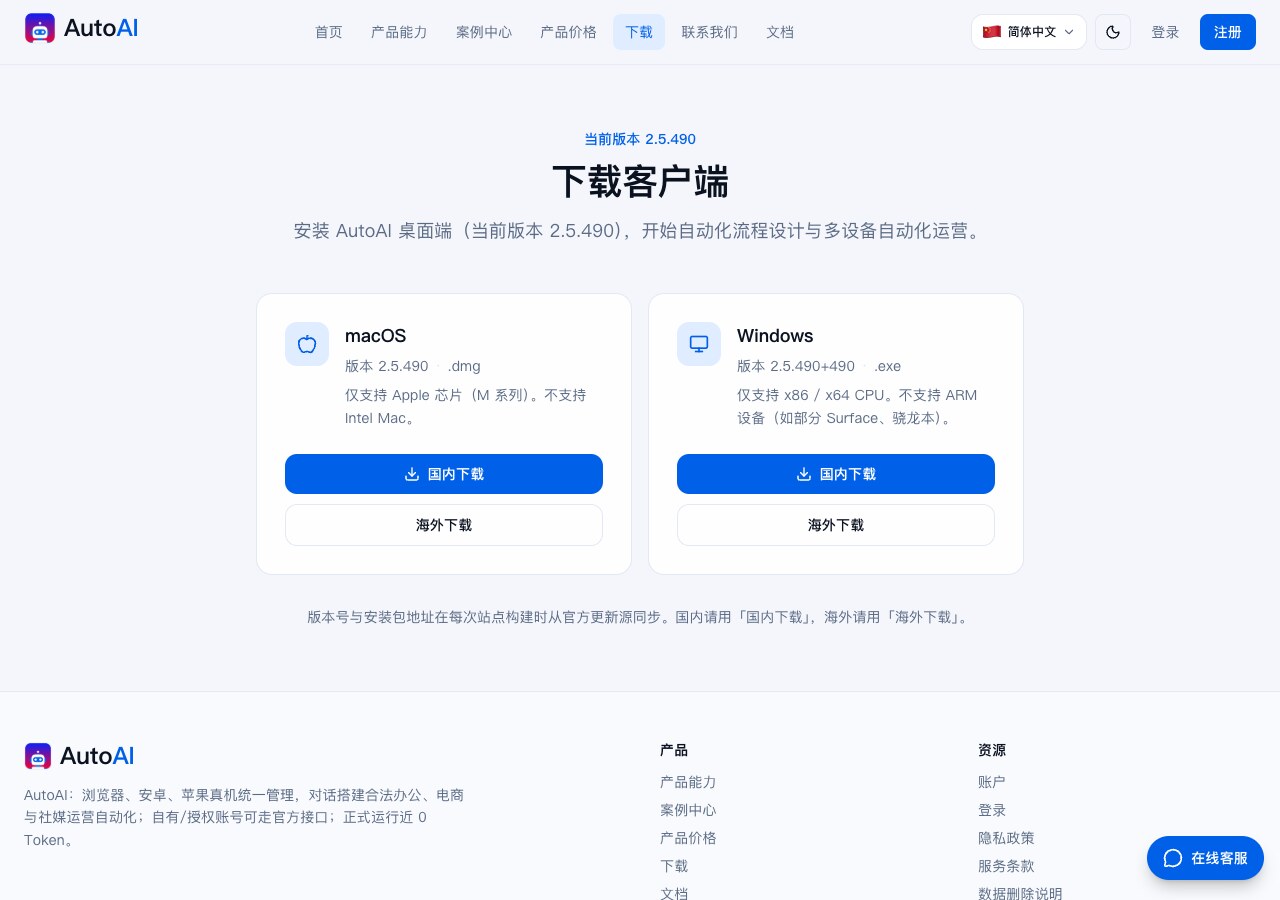
- Windows: apenas CPUs x86 / x64 (ARM não suportado, ex. alguns Surface ou PCs Snapdragon)
- macOS: apenas Apple silicon (série M; Mac Intel não suportado)
- Instale e abra o AutoAI desktop client e entre com a mesma conta.
Notas:
- O registro inclui cota gratuita permanente: 1 navegador + 1 Android (veja a conta). Se exceder a cota, pode não conseguir ligar o interruptor mestre de tarefas ou executar tarefas.
- O cliente desktop roda em um computador. Instalar casos do site também exige navegador de desktop.
2. Criar ambiente de navegador com impressão digital
Automações de exemplo costumam rodar em ambiente de navegador — prepare um primeiro.
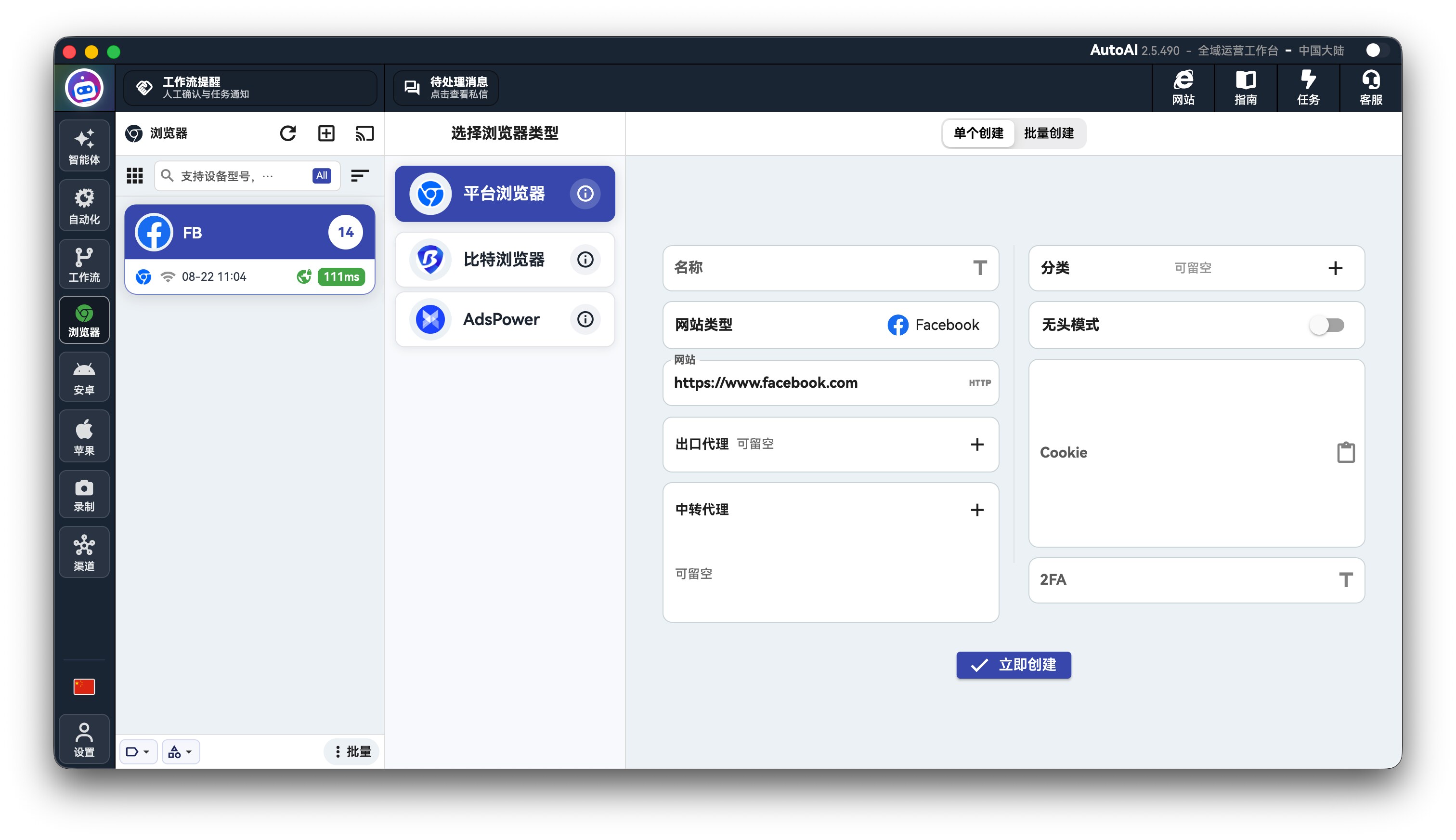
- Abra Browser na barra lateral esquerda.
- Use Select browser type e prefira Platform browser (navegador com impressão digital integrado e gratuito). BitBrowser ou AdsPower também servem (instale e execute esses apps na máquina).
- Clique em Create browser (geralmente o
+da barra lateral), preencha nome, página inicial, proxy (opcional), categoria e envie.
- Selecione o ambiente criado, abra o detalhe e clique Start. Para ver a tela, ligue o interruptor Cast no canto superior direito do detalhe, ou use Browser cast hall na barra lateral.
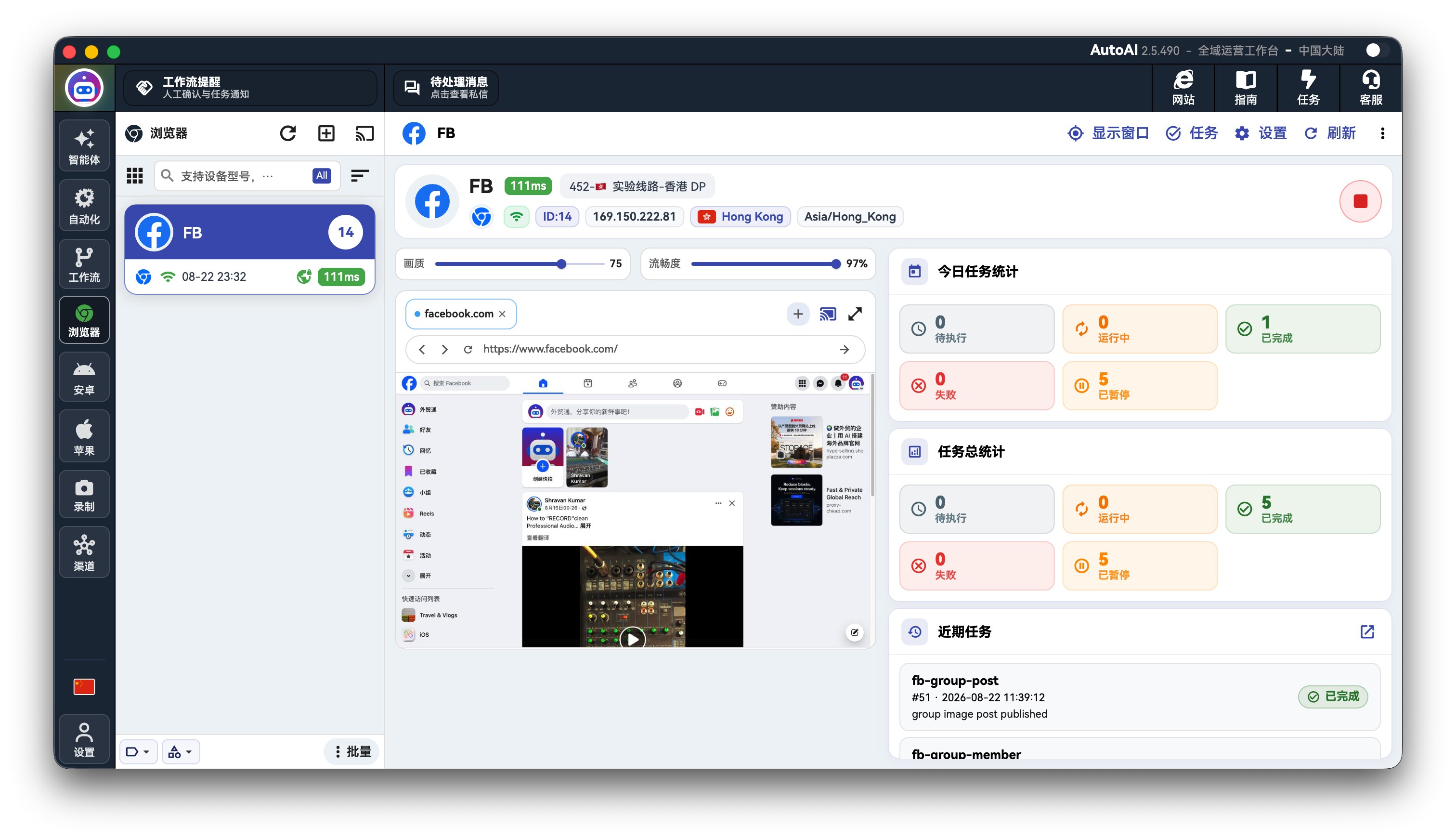
- Após iniciar, faça login manualmente no site alvo no navegador (ex.: Facebook) e confirme que funciona antes de instalar casos ou depurar a automação.
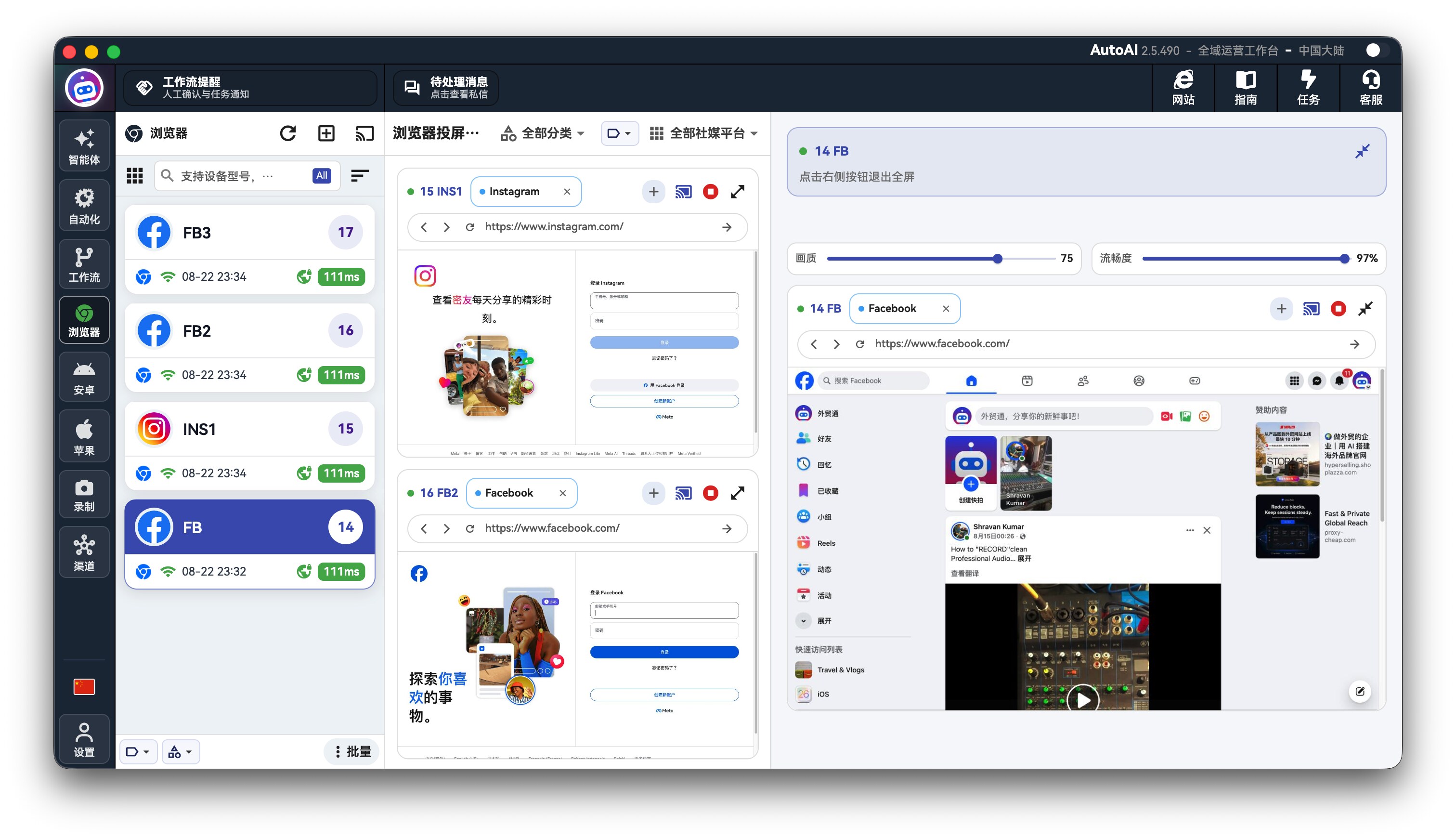
Após criar, o ambiente aparece na lista e pode ser usado para casos, depuração e execução em produção.
3. Instalar automação de exemplo do site
- Em um navegador de desktop, abra Centro de casos (é preciso estar logado).
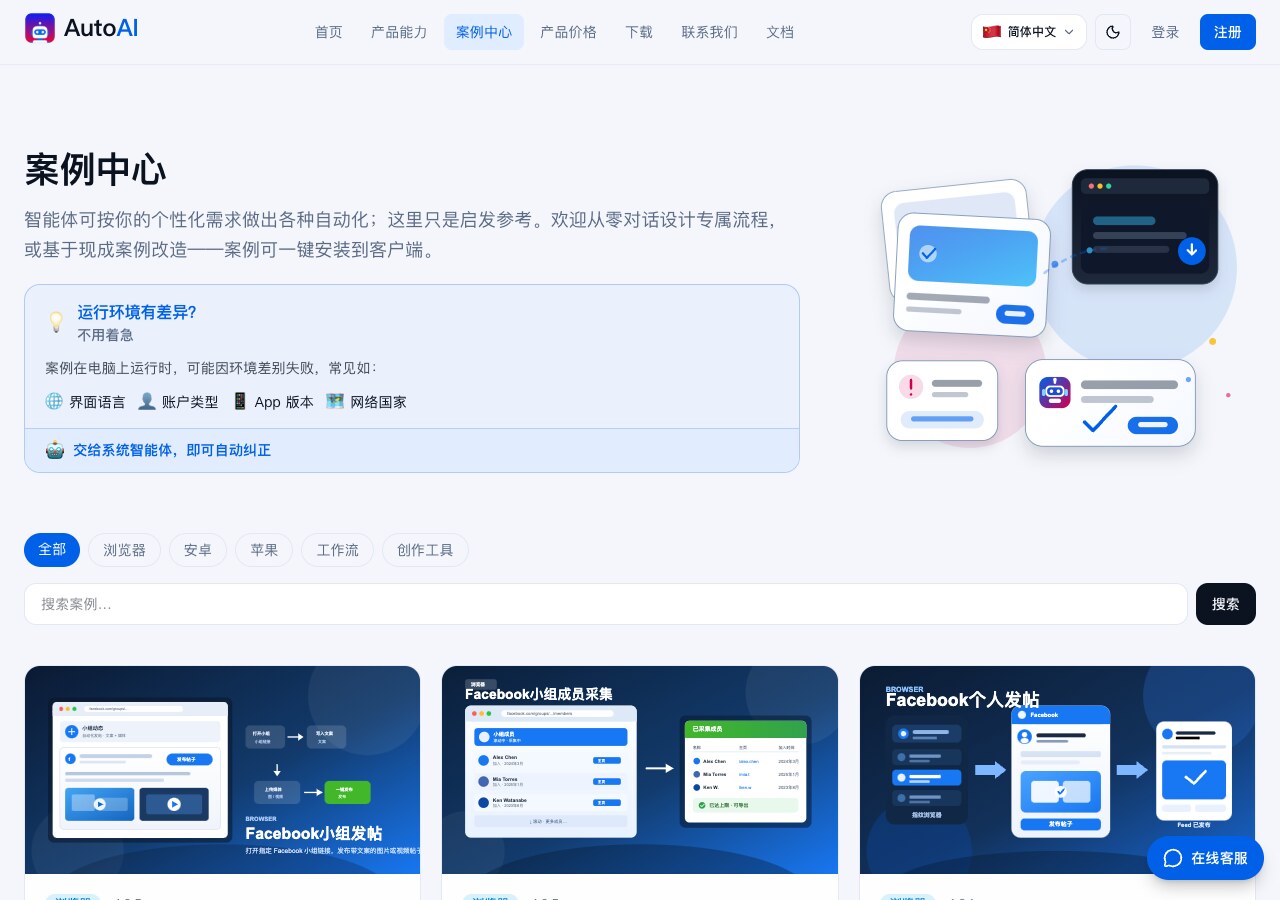
Escolha um caso oficial próximo ao seu cenário e abra o detalhe.
Clique Open in client. Isso inicia o app desktop. Se ainda não instalou, baixe o cliente primeiro e tente de novo na página do caso.
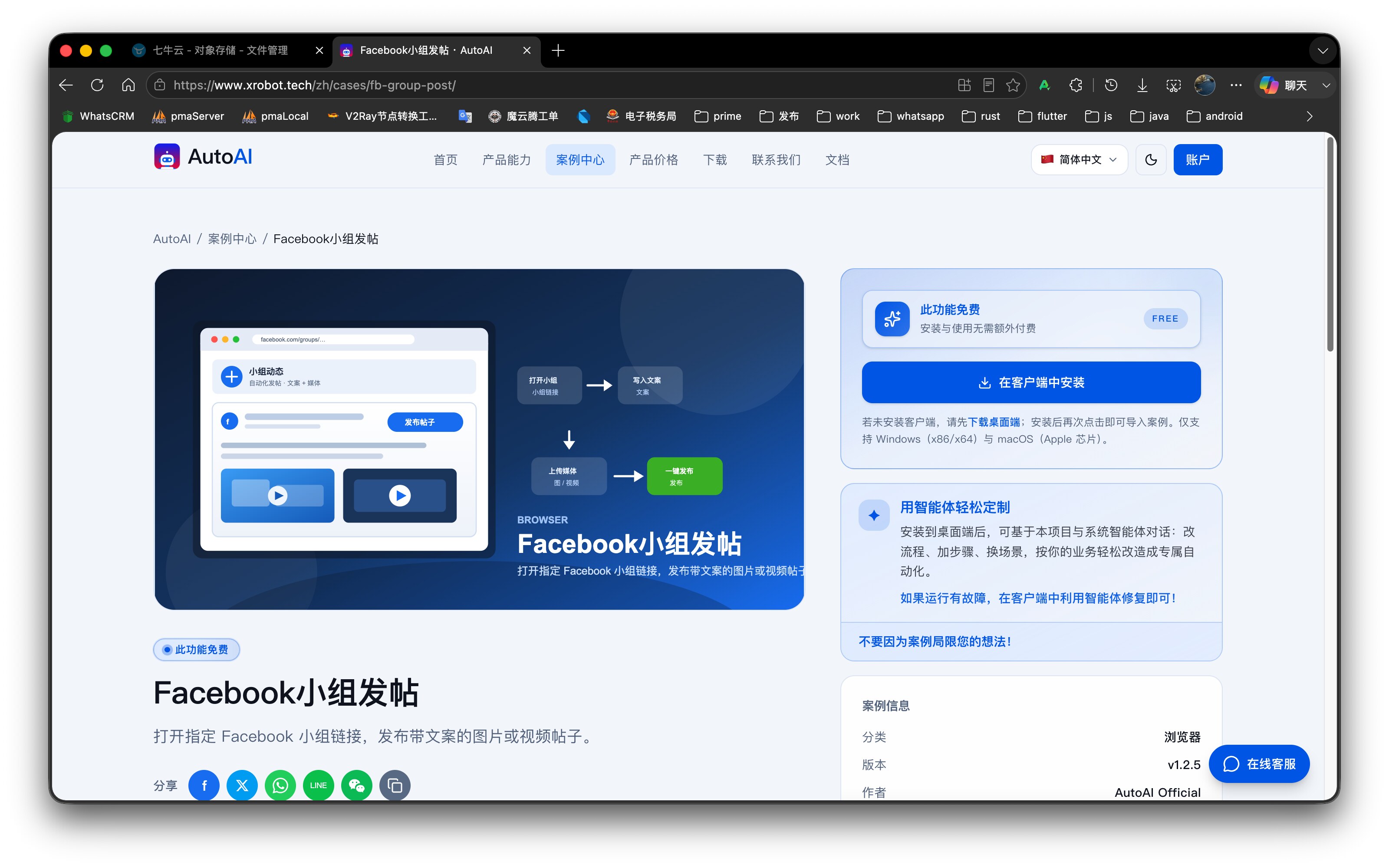
Com o cliente logado, baixa o pacote e abre a página de importação:
- Casos de automação → Automation → Import
- Casos de fluxo de trabalho → importação de Workflow
- Casos de conteúdo / ferramentas → após importar, My creations / tools
Na página de importação, revise e clique Start import (confirme sobrescrita se existir projeto com o mesmo nome).
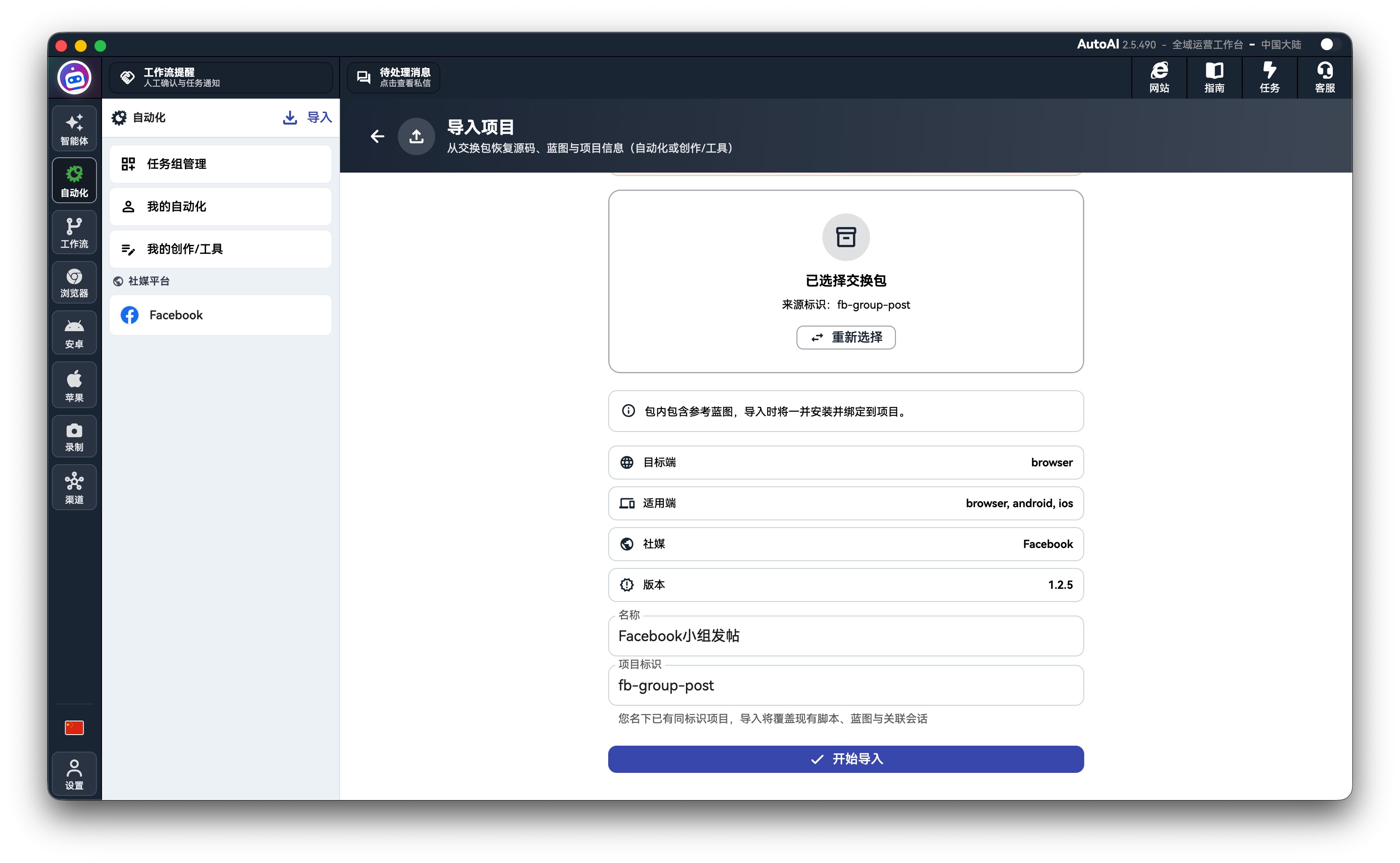
- Após sucesso, projetos de automação ficam em Automation → My automations (fluxos e criações têm listas próprias).
Se falhar ao abrir: confirme que o cliente está instalado e logado; tente Open in client de novo no navegador de desktop. Se deslogado, o cliente pede login primeiro.
4. Teste de execução
Após importar, execute uma vez para confirmar que ambiente e script funcionam basicamente.
4.1 Execução de produção (criar grupo de tarefas)
- Abra Automation → My automations.
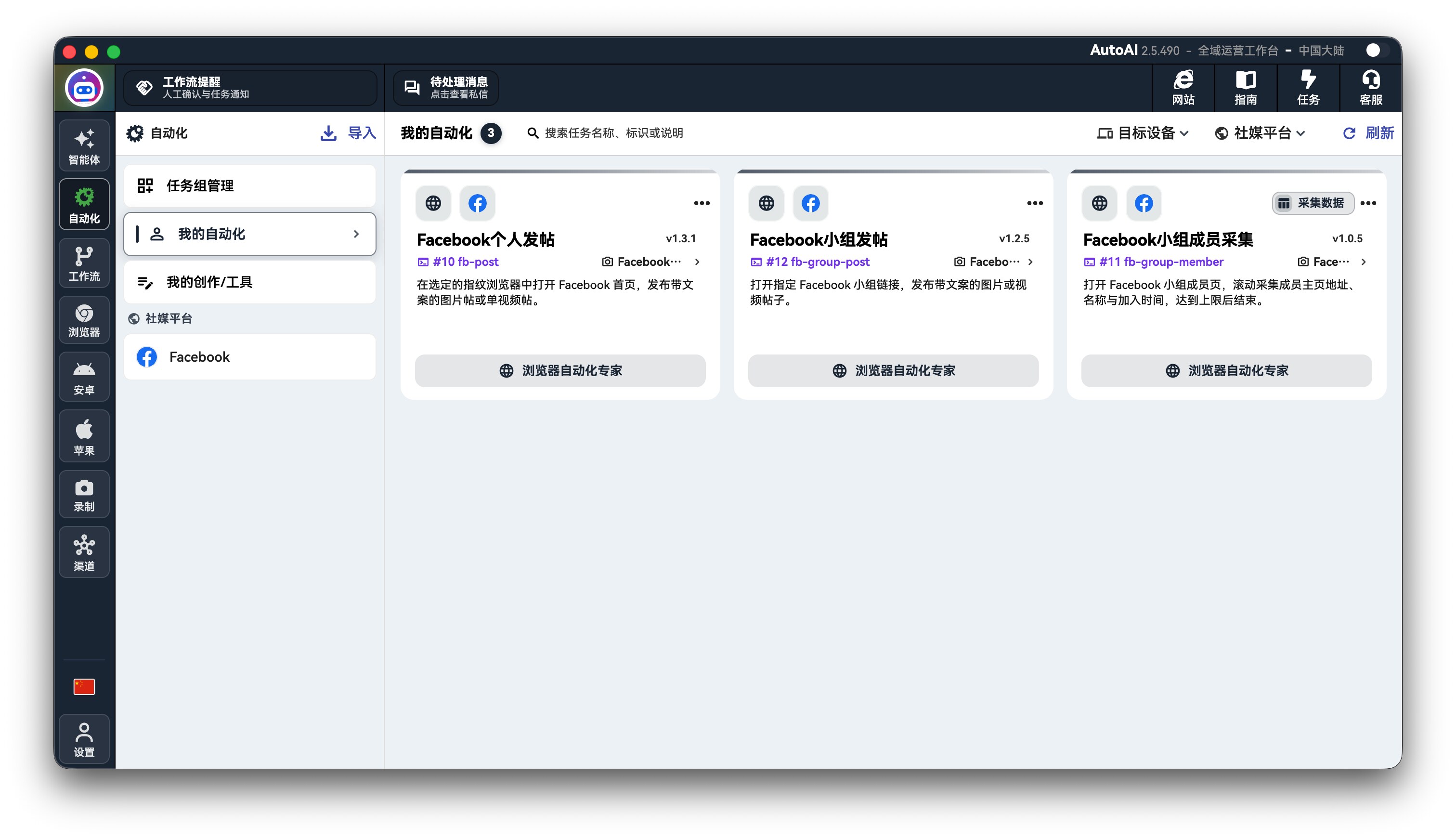
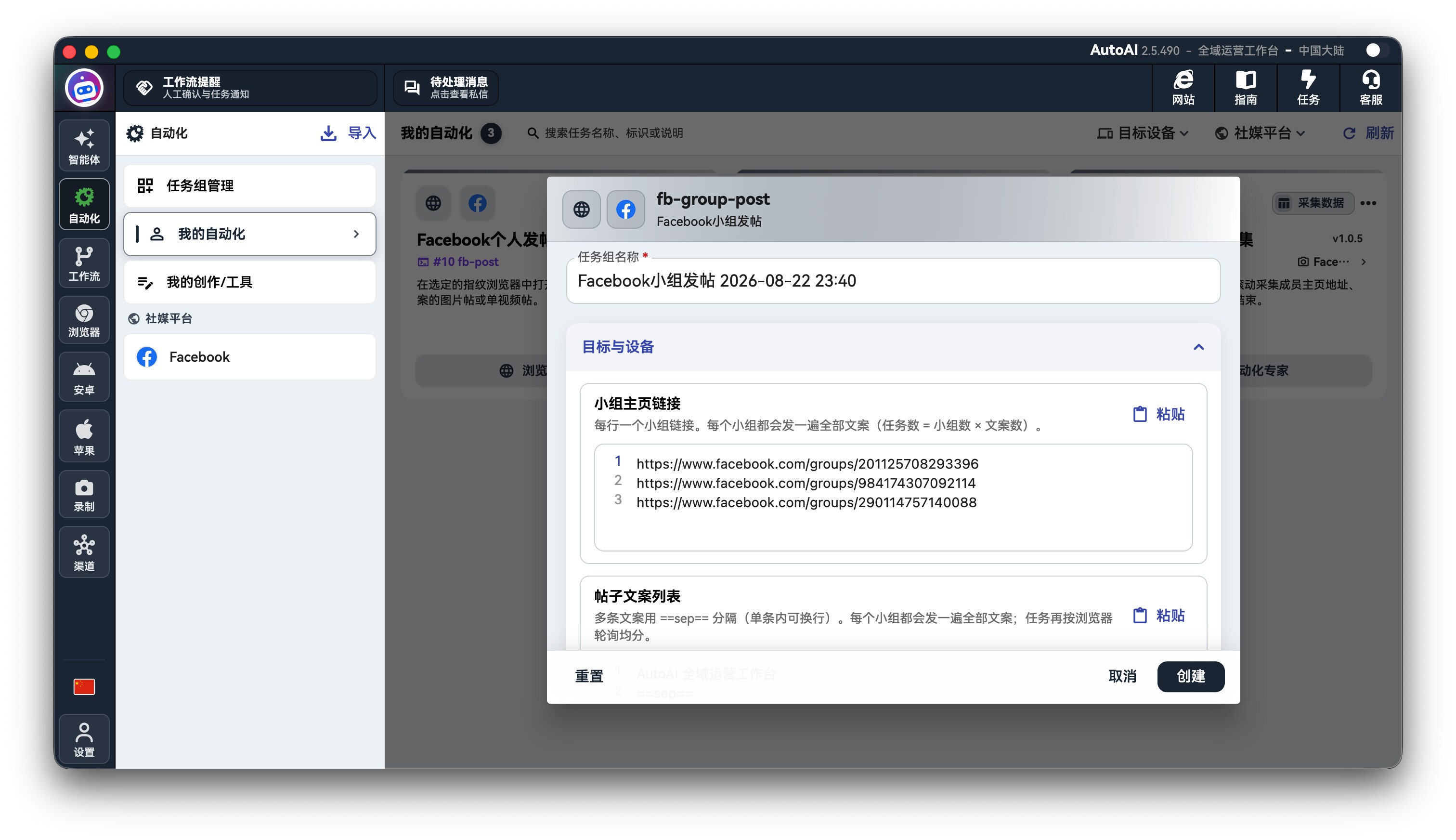
Clique no corpo do cartão do projeto (não o botão “×× automation expert” embaixo) para abrir o diálogo de criar grupo de tarefas.
Preencha task group name e campos do formulário, depois Create.
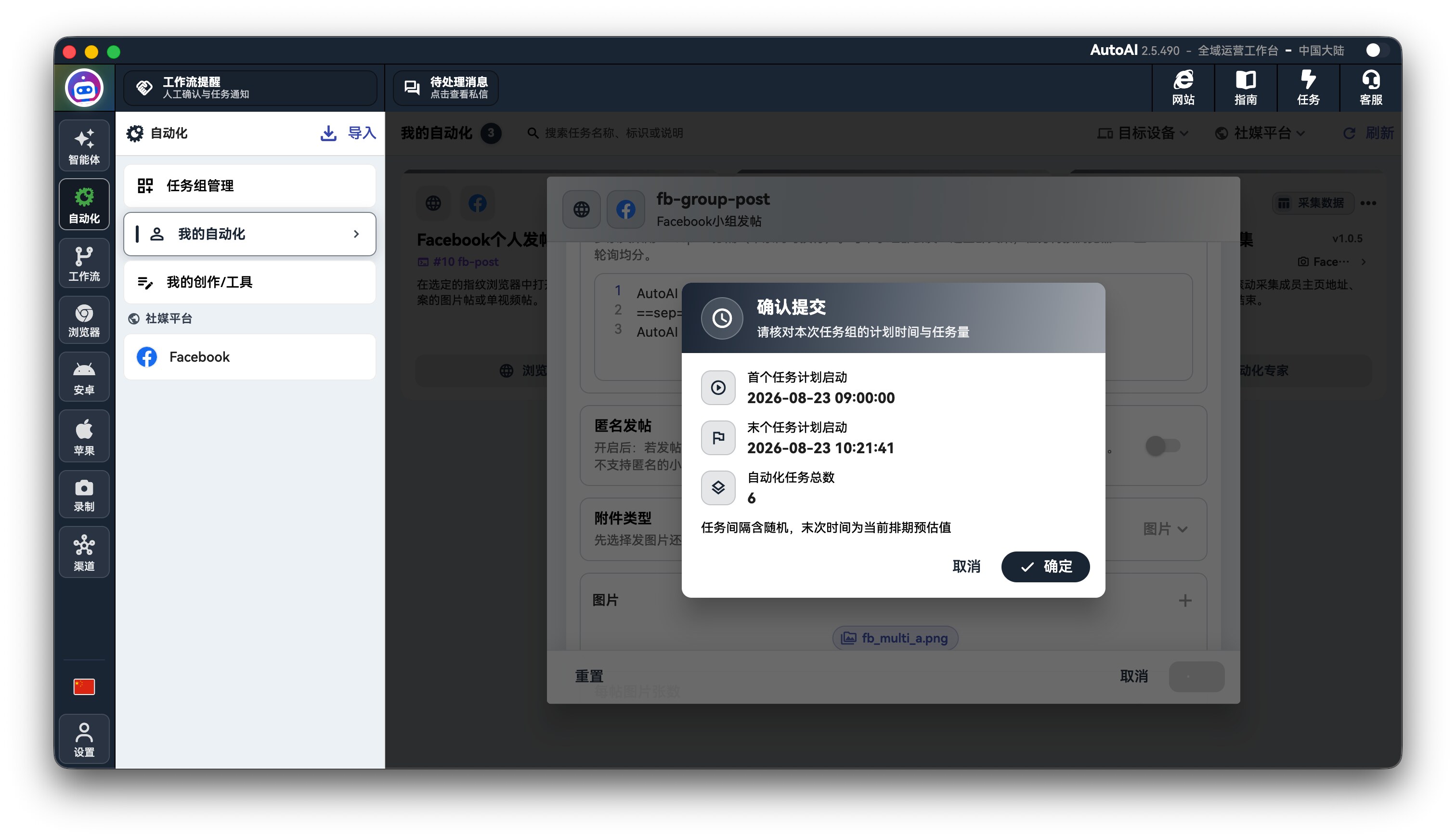
- Em Confirm submit, revise agenda e quantidade de tarefas e confirme.
Se perguntar Ligar interruptor mestre de tarefas?, ligue Tasks no canto superior direito (tooltip: task execution master switch); senão, tarefas na fila não rodam automaticamente.
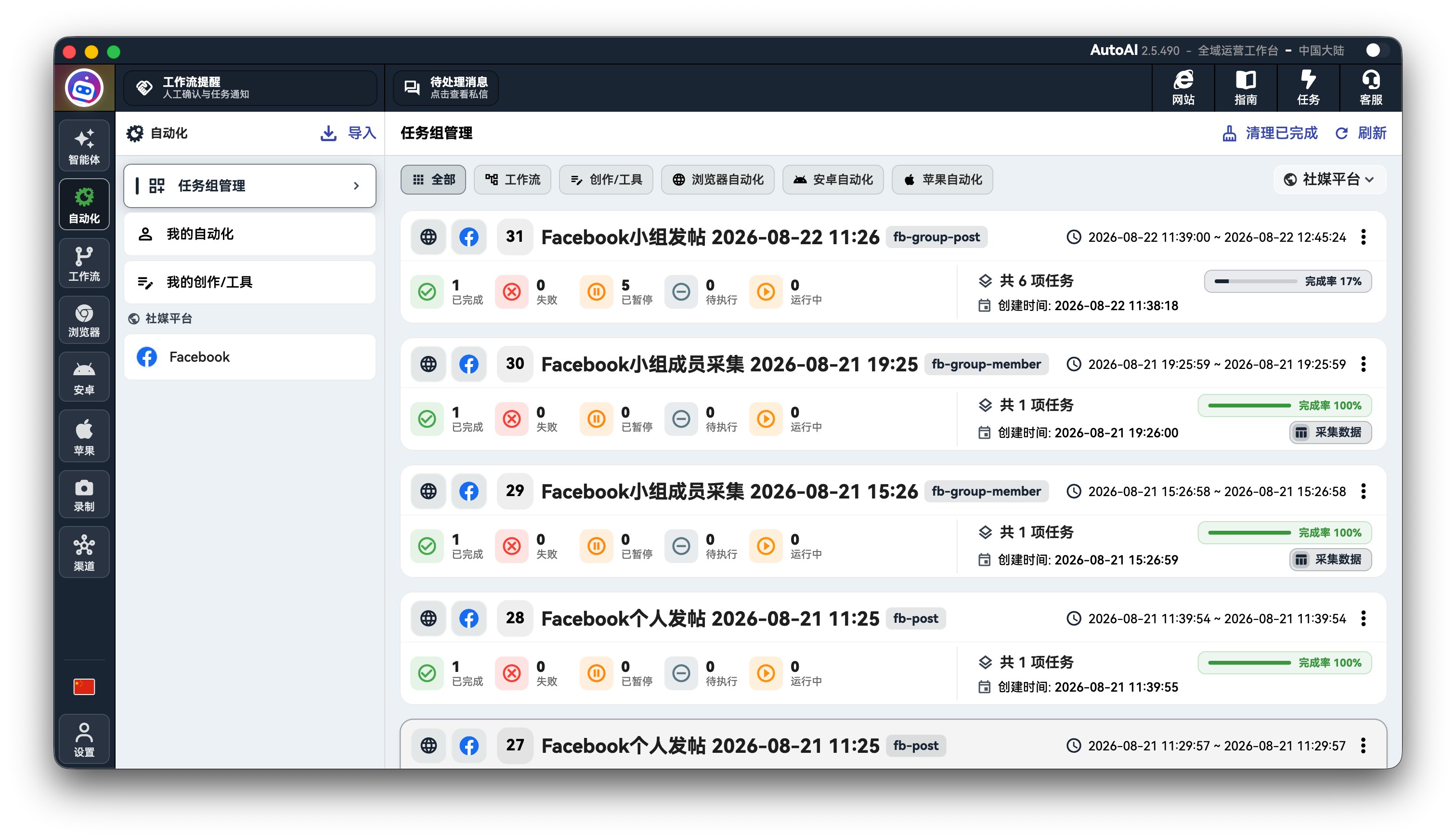
Você entra em Task group management para ver progresso e resultados.
Execuções de produção quase não consomem tokens (tokens servem sobretudo para desenvolvimento / manutenção / solução de problemas com IA).
4.2 Se a execução falhar
Há duas entradas diferentes — use a correta:
A. Adaptar script / ambiente (Development mode)
- No cartão em My automations, clique Browser automation expert (ou Android / iOS expert).
- A sessão abre em Development mode; escolha um debug device Start quando solicitado (seu navegador com impressão digital).
- Descreva o problema, ex.: “Passo 3 falhou após importar — inspecione via casting e corrija.”
- Peça Trial-run script. Após corrigir, crie novo grupo em My automations.
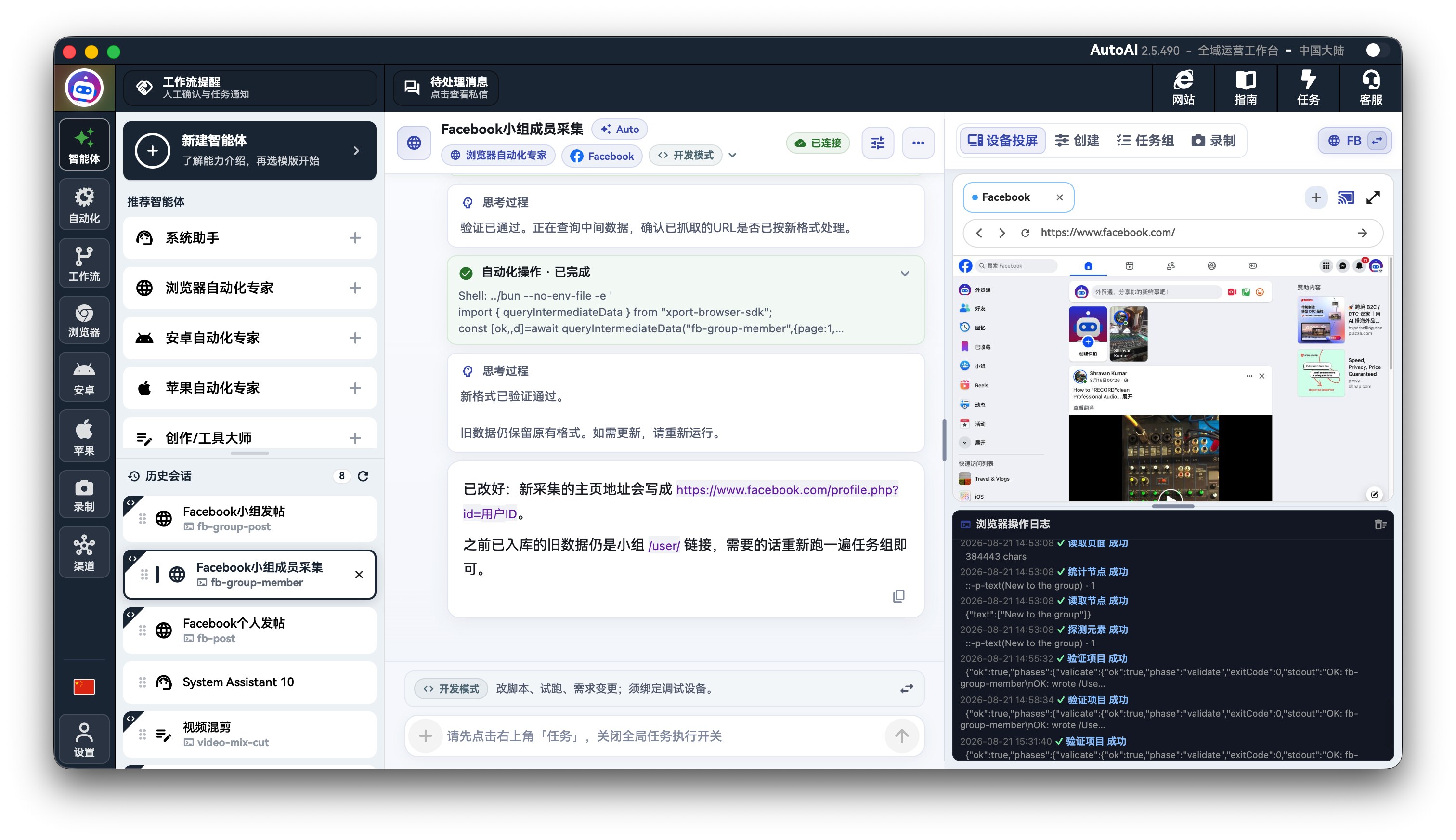
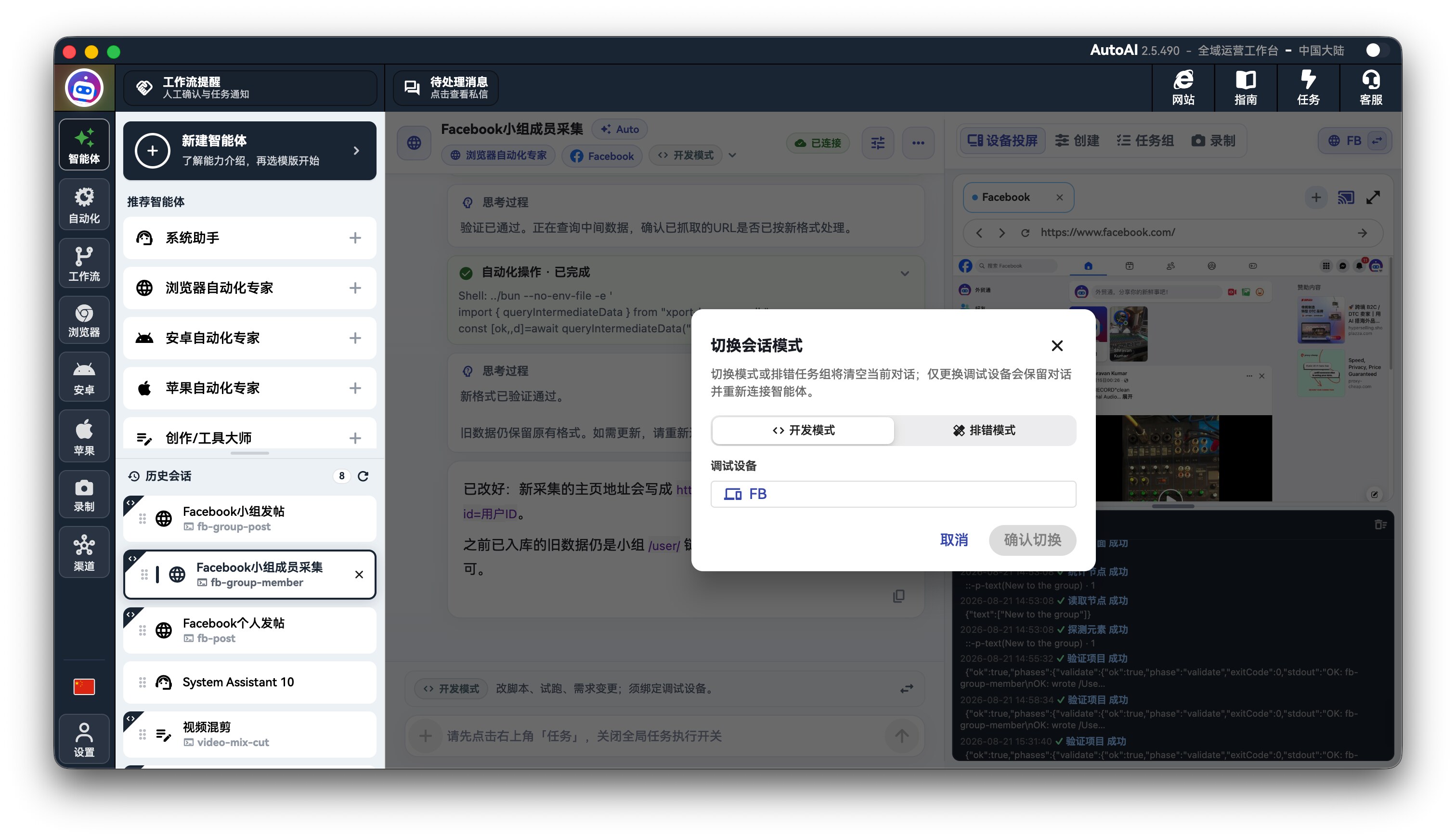
B. Corrigir grupo falho (Troubleshooting mode)
- Abra Automation → Task group management.
- Use Investigate and fix no grupo falho (não o botão expert do cartão).
- Sessão em Troubleshooting mode para esse grupo.
Casos oficiais podem diferir do ambiente local (idioma, tipo de conta, versão do site, região). Adaptar com o agente é esperado.
5. Construir sua própria automação do zero
Para gravar → escolher agente → criar automação → ajustar formulário → executar de verdade, abra Construir automação do zero e siga o tutorial em vídeo da página.
Próximo
- Construir automação do zero: gravação → agente → formulário → execução
- Dispositivos e automação
- Fluxos de trabalho e conteúdo
- Centro de casos no site: escolha mais exemplos instaláveis
- Site Baixar cliente · Registrar · Entrar