
Быстрый старт
Это руководство проведёт вас по полному пути: установка клиента → создание браузера с отпечатком → установка примера автоматизации с сайта → тестовый запуск → видео «автоматизация с нуля».
Действуйте по порядку. Примеры используют автоматизацию браузера (Android / iOS аналогичны; отличается только модуль устройства).
1. Регистрация и загрузка клиента
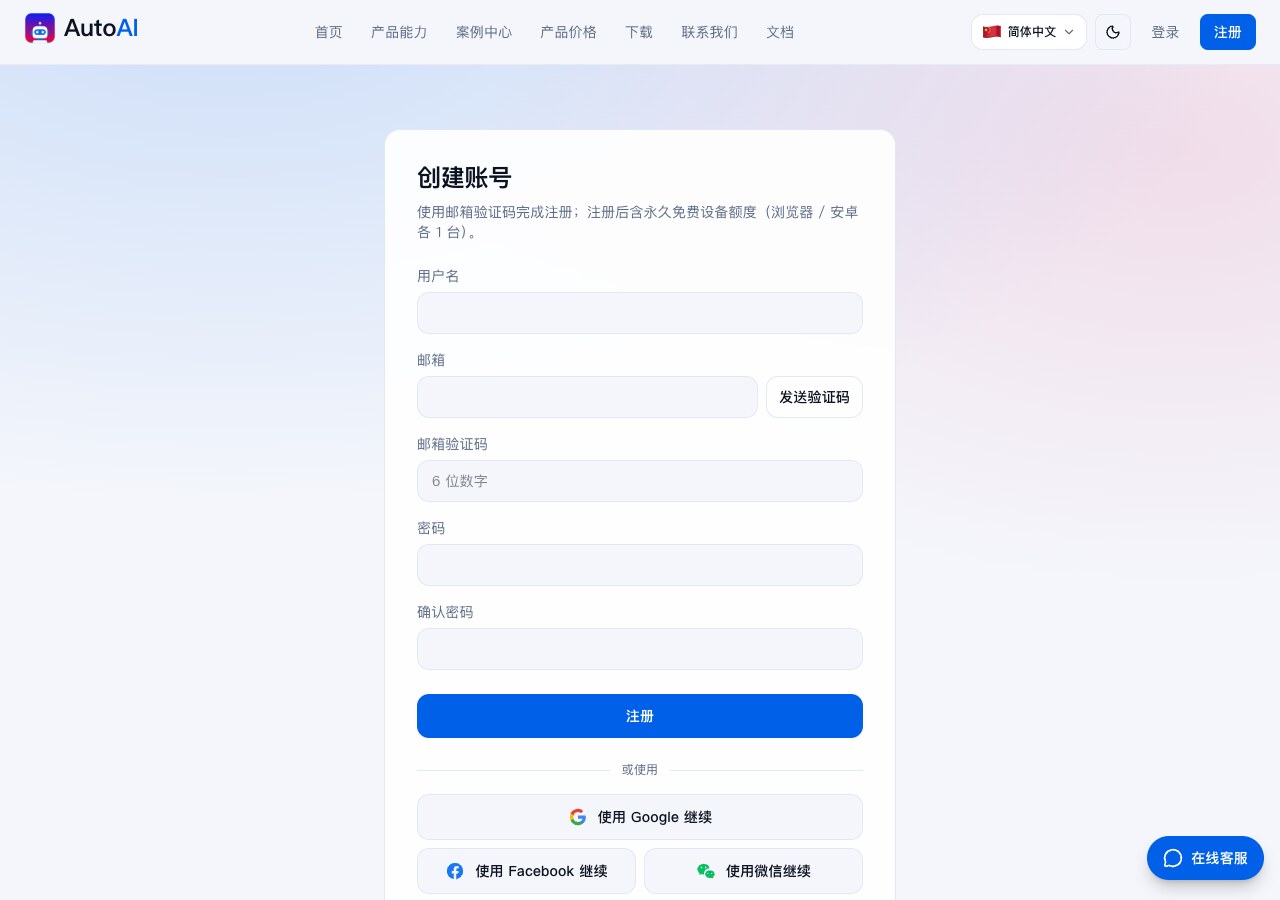
- Откройте сайт, пройдите регистрацию и войдите (email + код подтверждения / пароль).
- Перейдите в Скачать клиент и получите установщик для вашей ОС (один пакет на ОС):
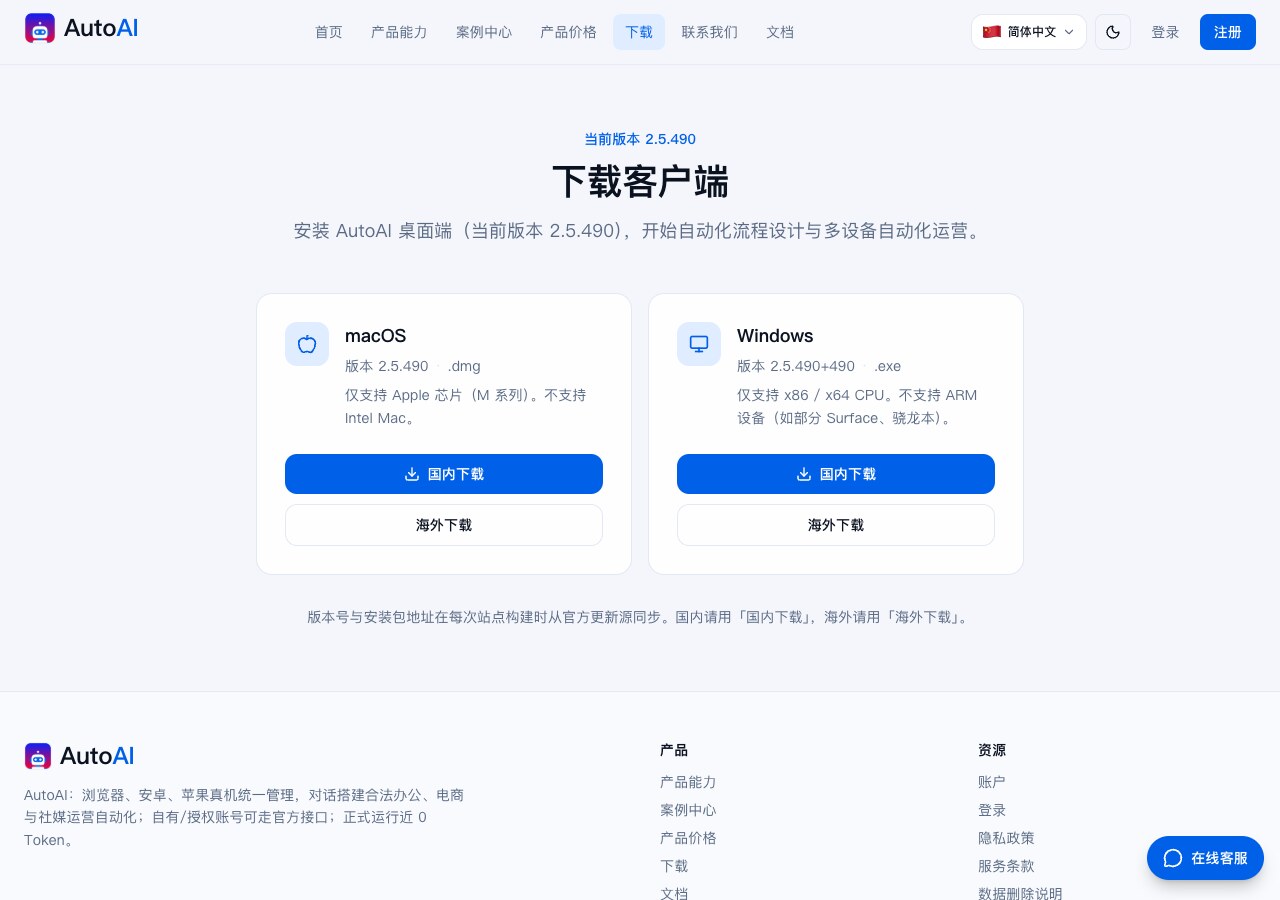
- Windows: только CPU x86 / x64 (ARM не поддерживается, например некоторые Surface или PC на Snapdragon)
- macOS: только Apple silicon (серия M; Intel Mac не поддерживается)
- Установите и откройте AutoAI desktop client, войдите под тем же аккаунтом.
Примечания:
- При регистрации даётся постоянная бесплатная квота устройств: 1 браузер + 1 Android (см. аккаунт). При превышении квоты может быть невозможно включить главный переключатель задач или выполнять задачи.
- Desktop-клиент используется на компьютере. Установка кейсов с сайта также требует браузера на компьютере.
2. Создание среды браузера с отпечатком
Примеры автоматизации обычно работают в браузере — сначала подготовьте его.
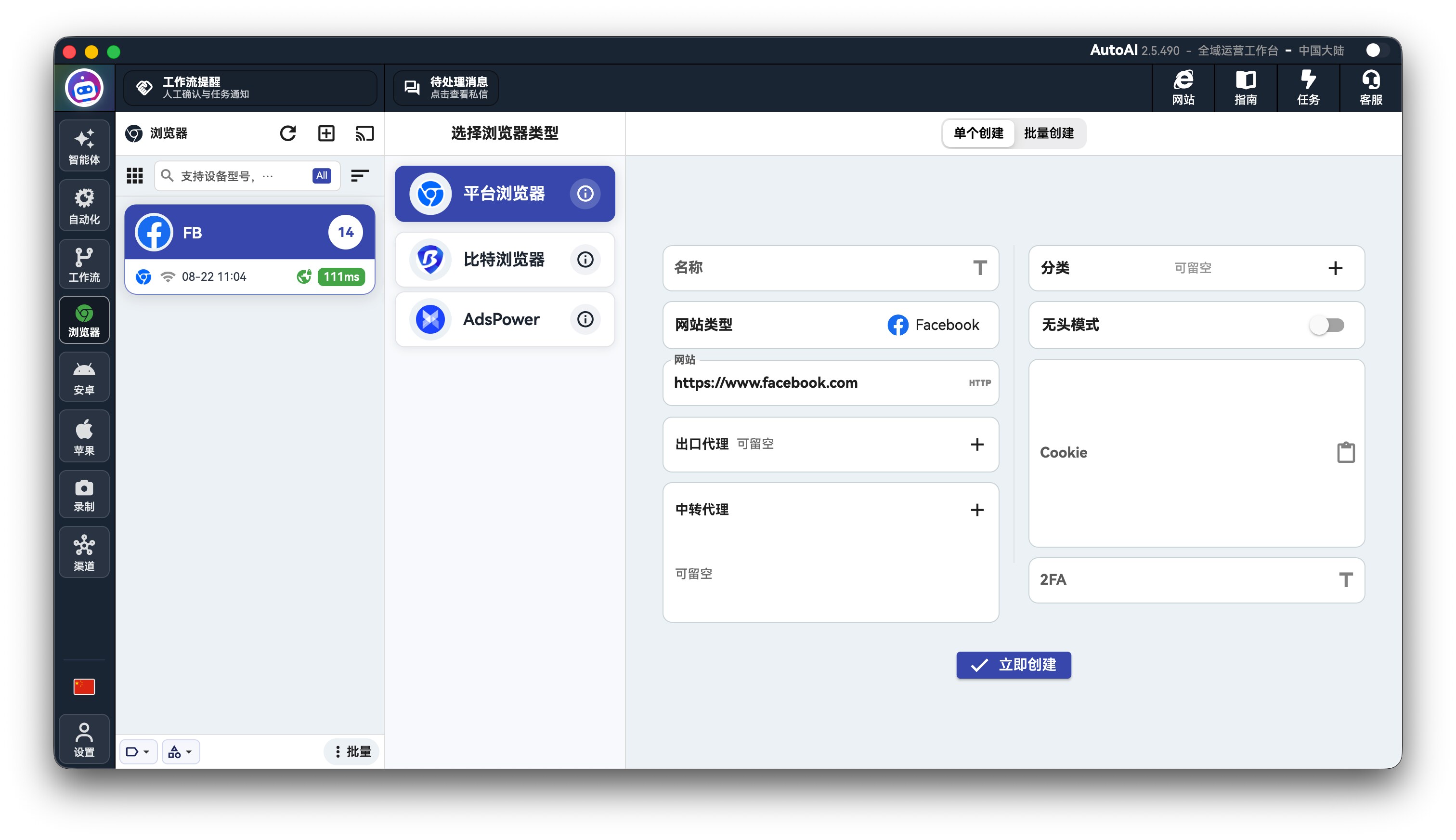
- Откройте Browser в левой боковой панели.
- Используйте Select browser type и предпочтите Platform browser (встроенный бесплатный браузер с отпечатком). Также BitBrowser или AdsPower (приложения должны быть установлены и запущены локально).
- Нажмите Create browser (часто
+на боковой панели), заполните имя, домашнюю страницу, прокси (необязательно), категорию и отправьте.
- Выберите созданную среду, откройте детали и нажмите Start. Чтобы видеть экран, включите переключатель Cast в правом верхнем углу деталей или используйте Browser cast hall на боковой панели.
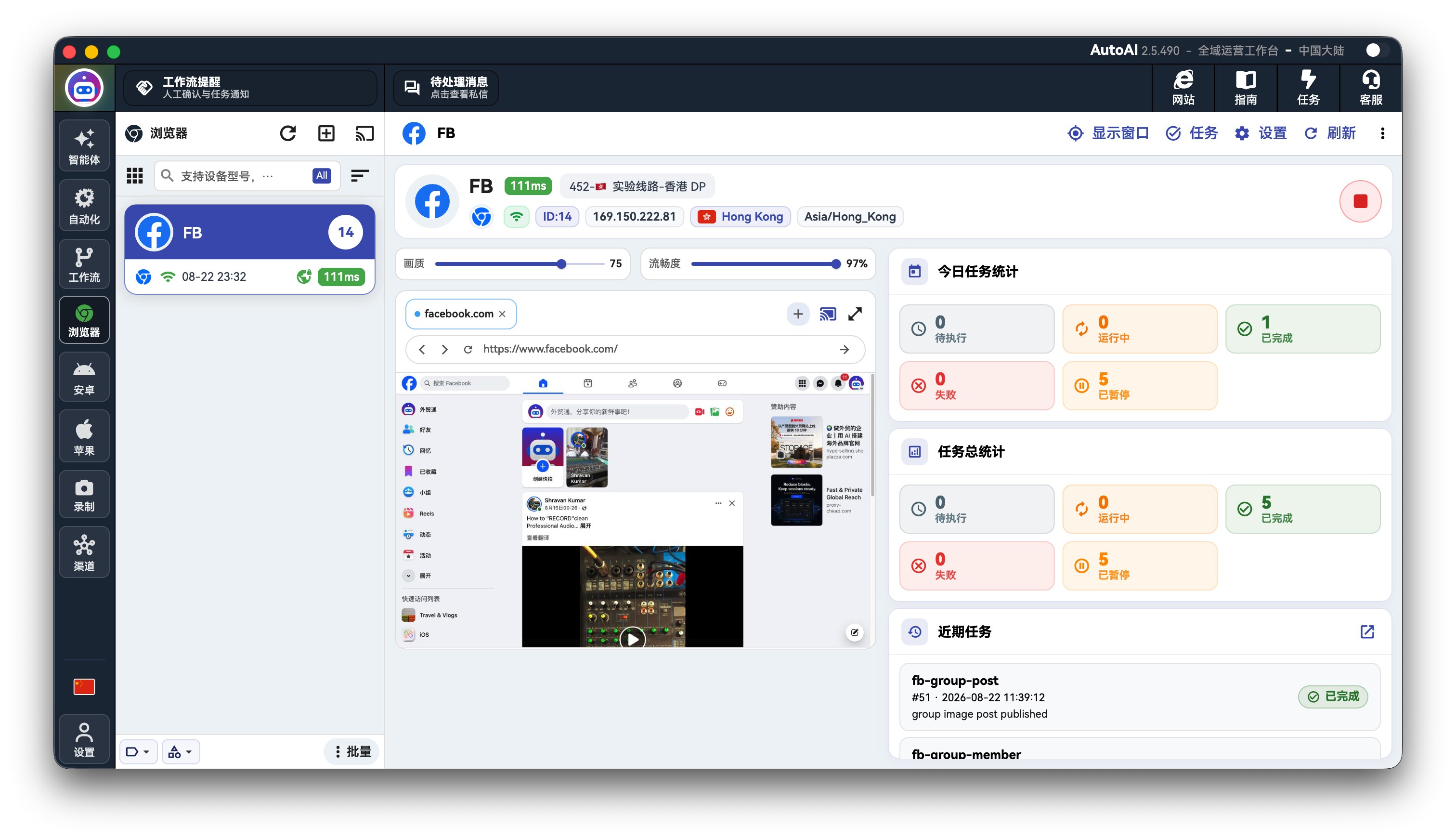
- После запуска войдите вручную в аккаунт целевого сайта в браузере (например Facebook) и убедитесь, что вход работает, прежде чем устанавливать кейсы или отлаживать автоматизацию.
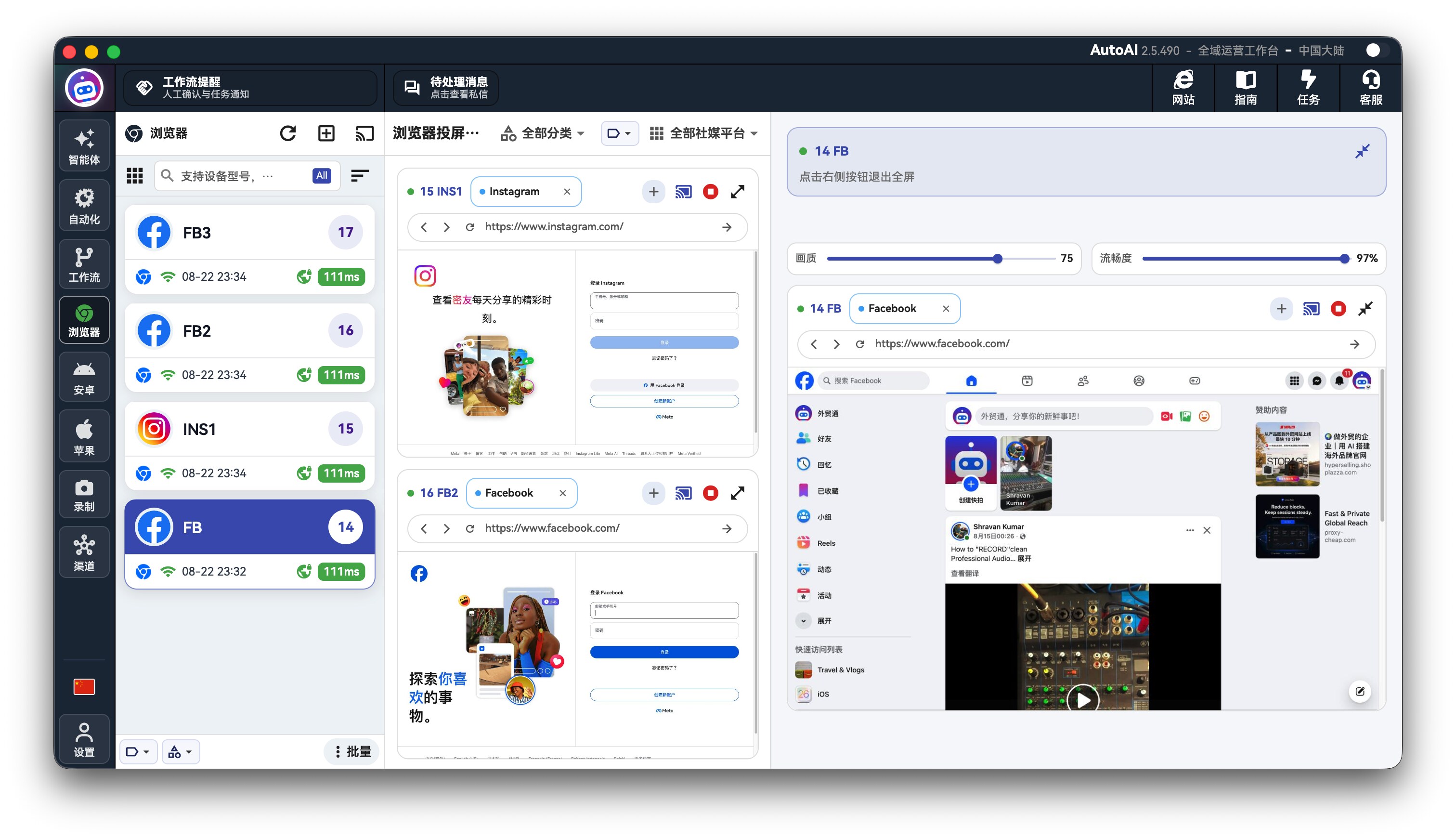
После создания среда появится в списке и будет доступна для кейсов, отладки и продакшен-запусков.
3. Установка примера автоматизации с сайта
- В браузере на компьютере откройте Центр кейсов (нужен вход в аккаунт).
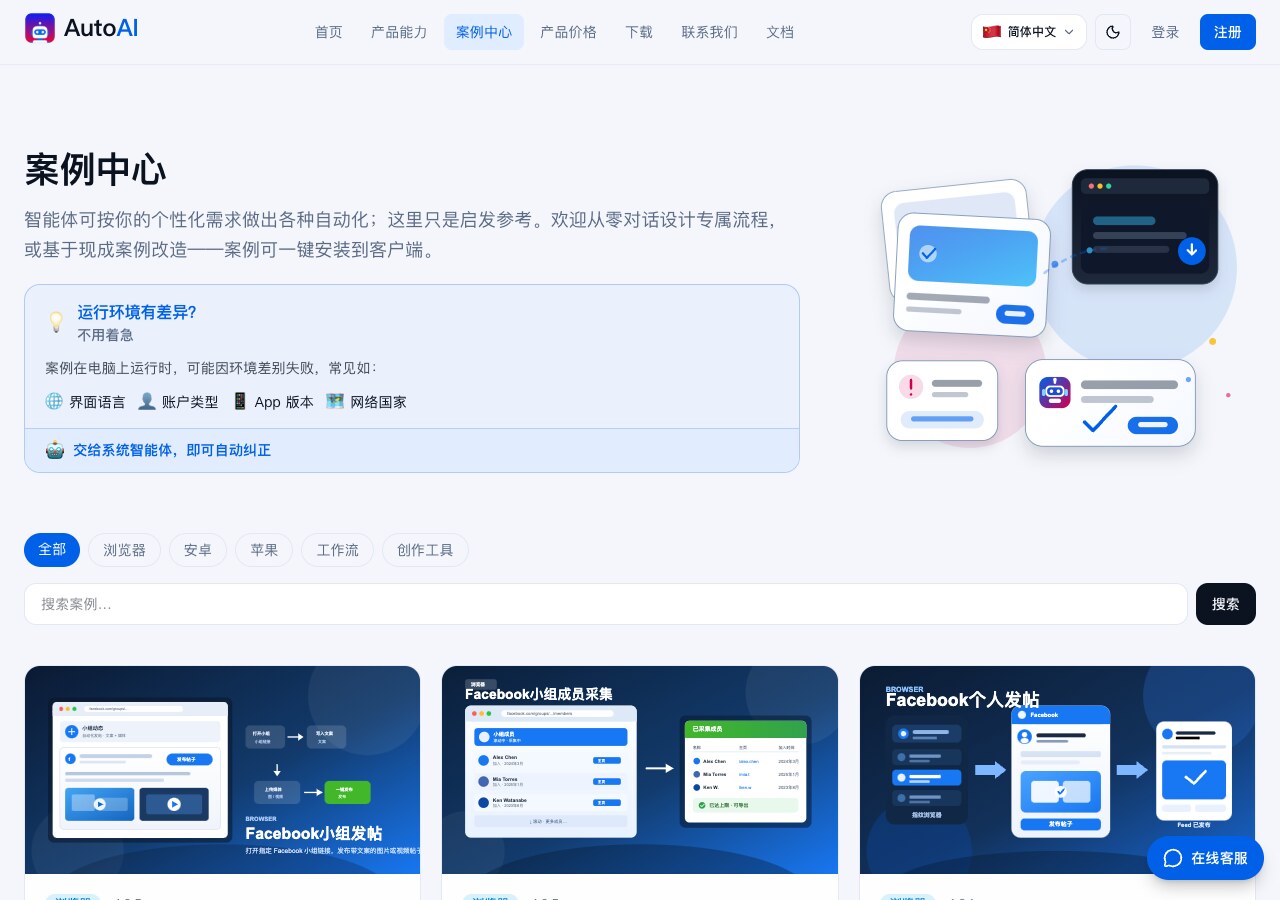
Выберите официальный кейс, близкий к вашему сценарию, и откройте страницу деталей.
Нажмите Open in client. Запустится desktop-клиент. Если ещё не установлен, сначала скачайте клиент, затем повторите с страницы кейса.
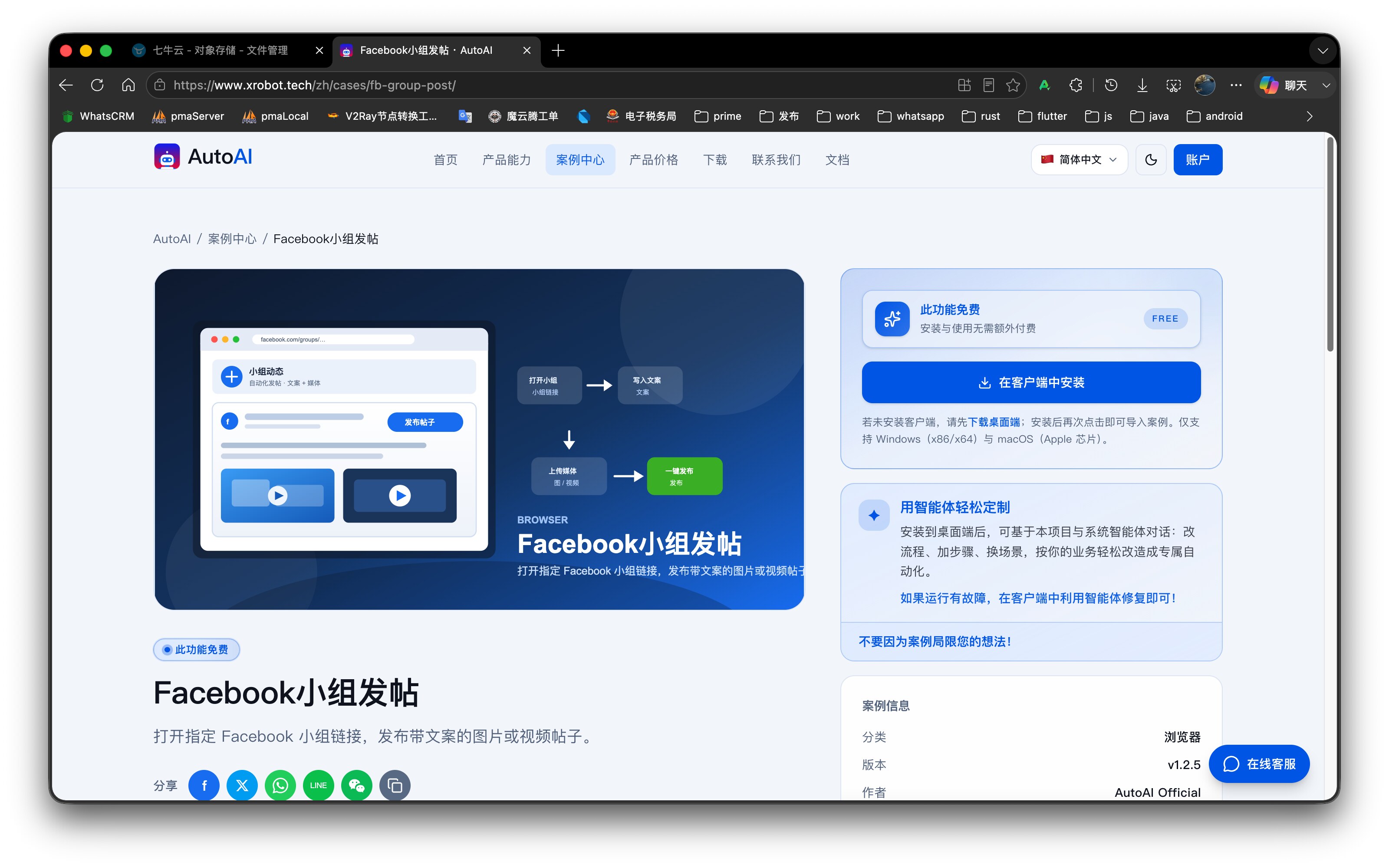
При входе в клиент пакет скачивается и открывается страница импорта:
- Кейсы автоматизации → Automation → Import
- Кейсы workflow → импорт Workflow
- Кейсы контента / инструментов → после импорта My creations / tools
На странице импорта проверьте данные и нажмите Start import (подтвердите перезапись при совпадении имени проекта).
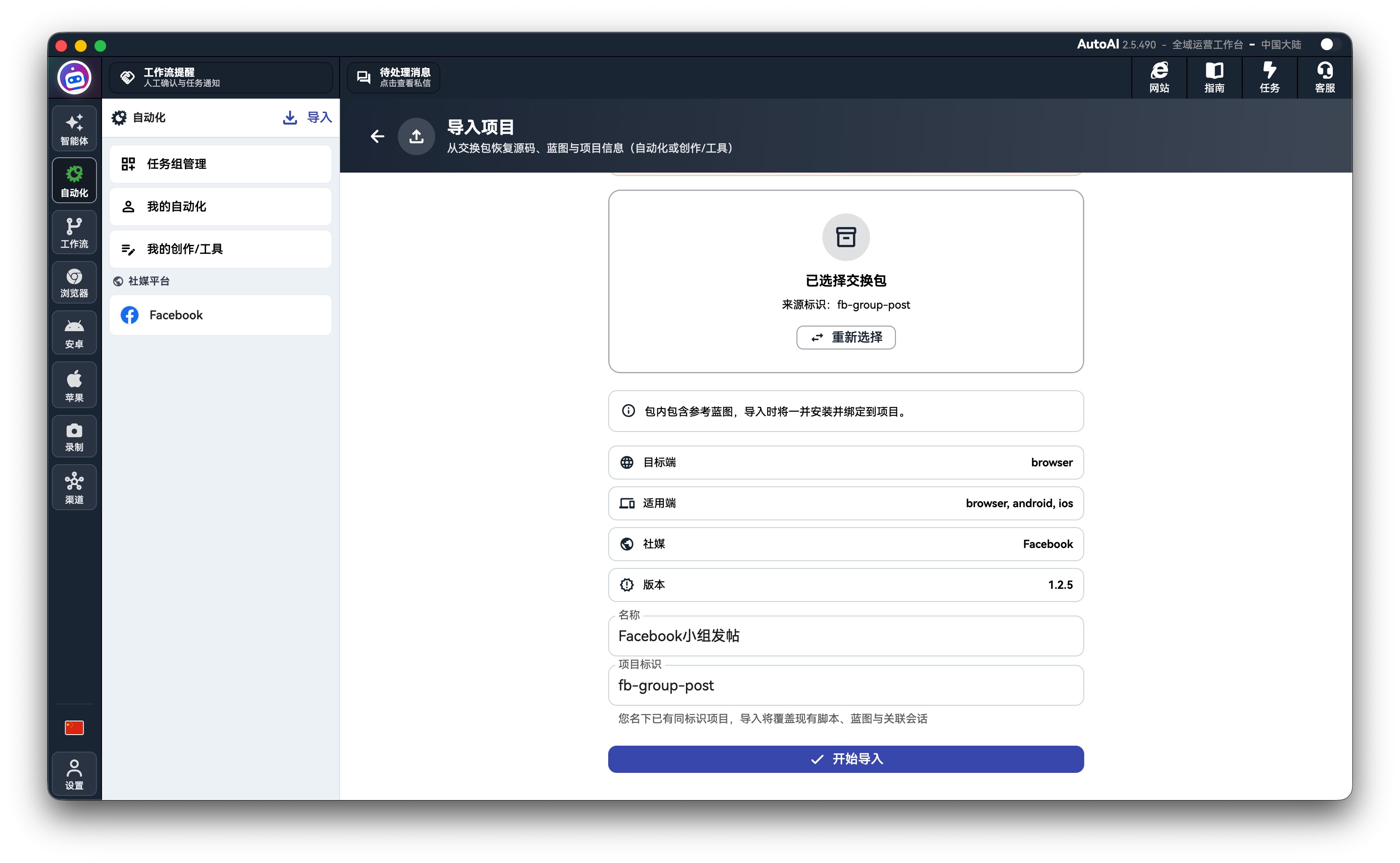
- После успеха проекты автоматизации появятся в Automation → My automations (workflow / творческие — в своих списках).
При сбое запуска: убедитесь, что клиент установлен и вы вошли; повторите Open in client в desktop-браузере. Без входа клиент попросит сначала войти.
4. Тестовый запуск
После импорта выполните один раз, чтобы убедиться, что среда и скрипт в целом работают.
4.1 Продакшен-запуск (создание группы задач)
- Откройте Automation → My automations.
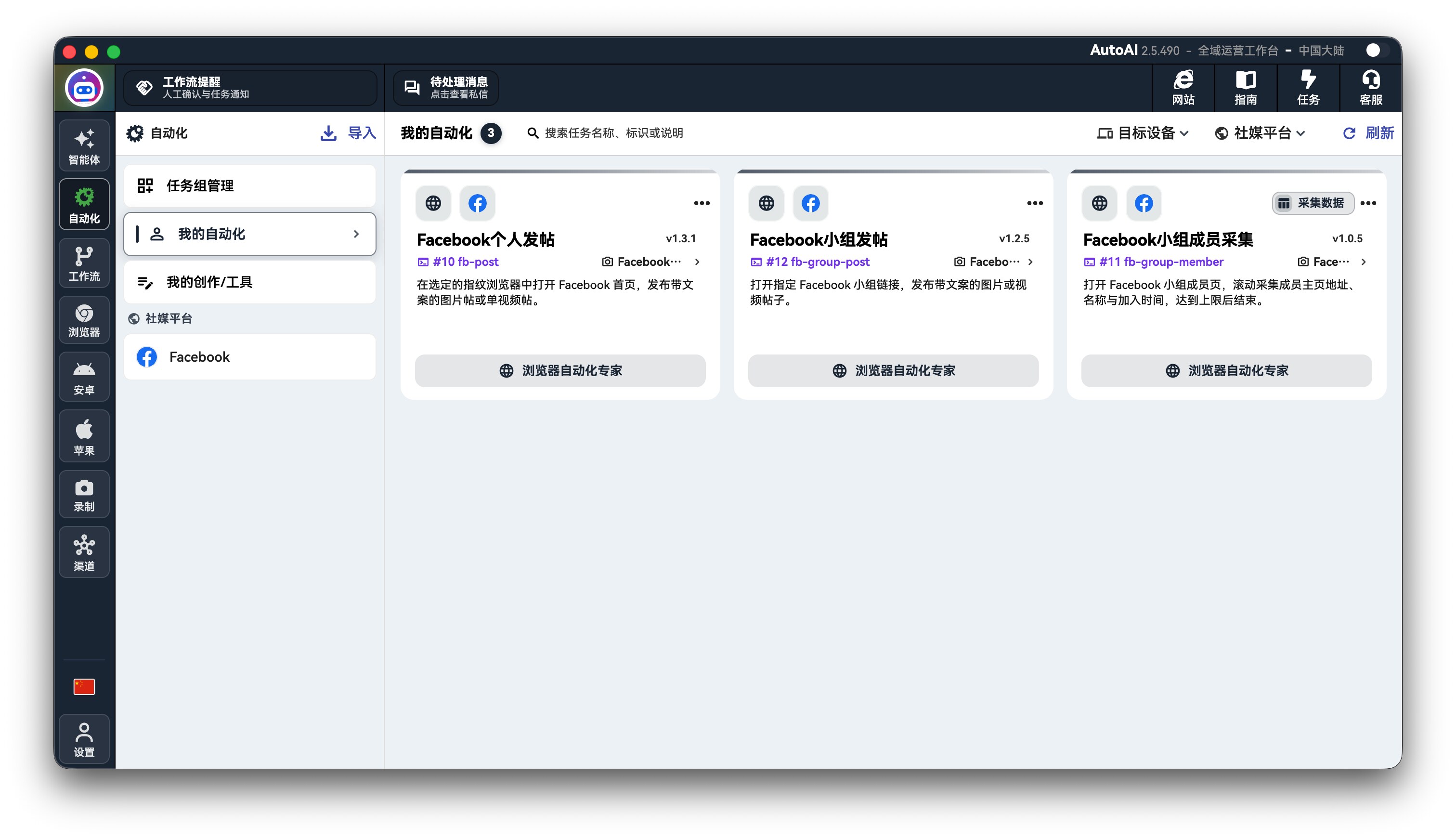
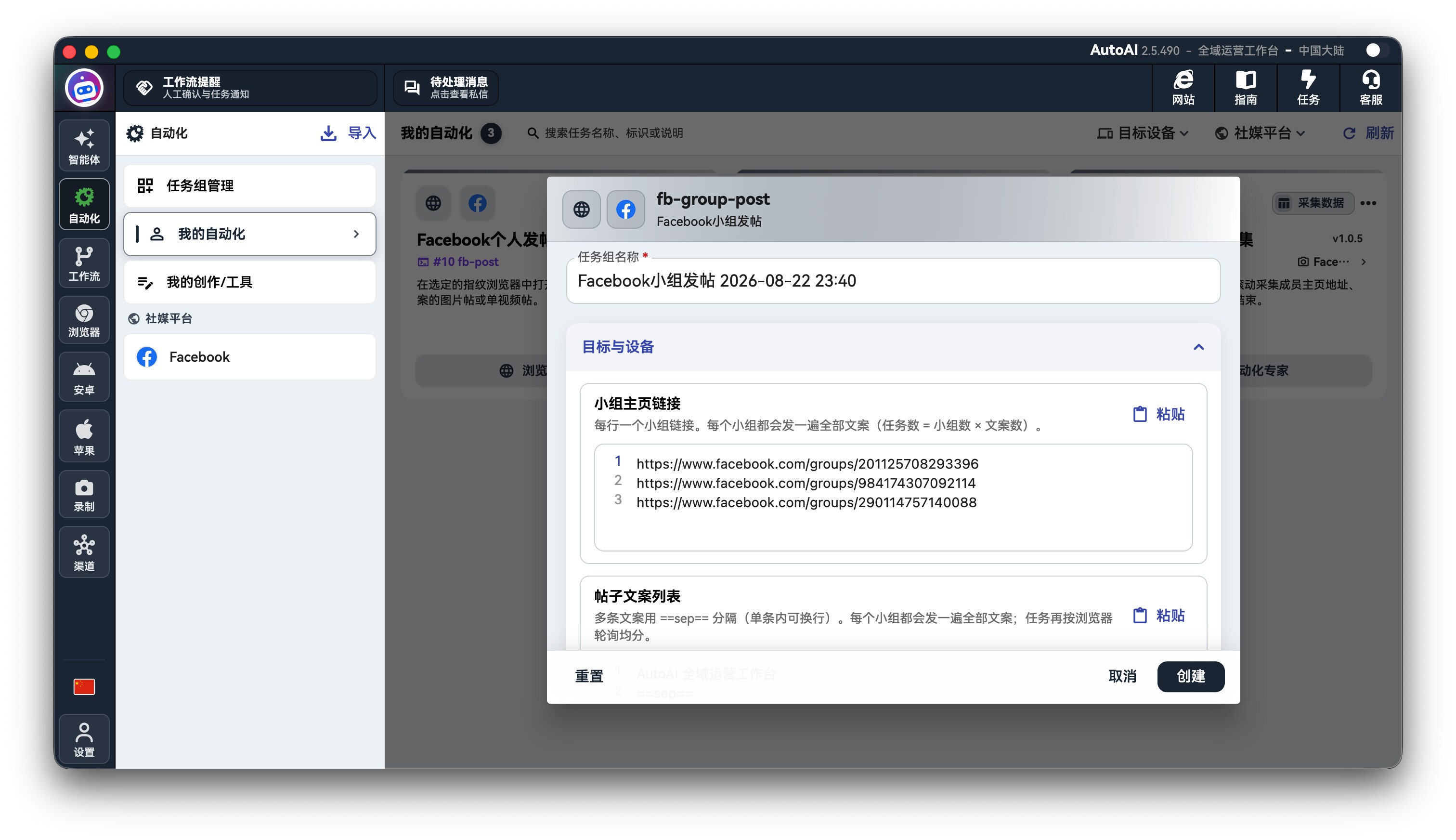
Нажмите на тело карточки проекта (не кнопку «×× automation expert» внизу), чтобы открыть диалог создания группы задач.
Заполните task group name и поля формы, затем Create.
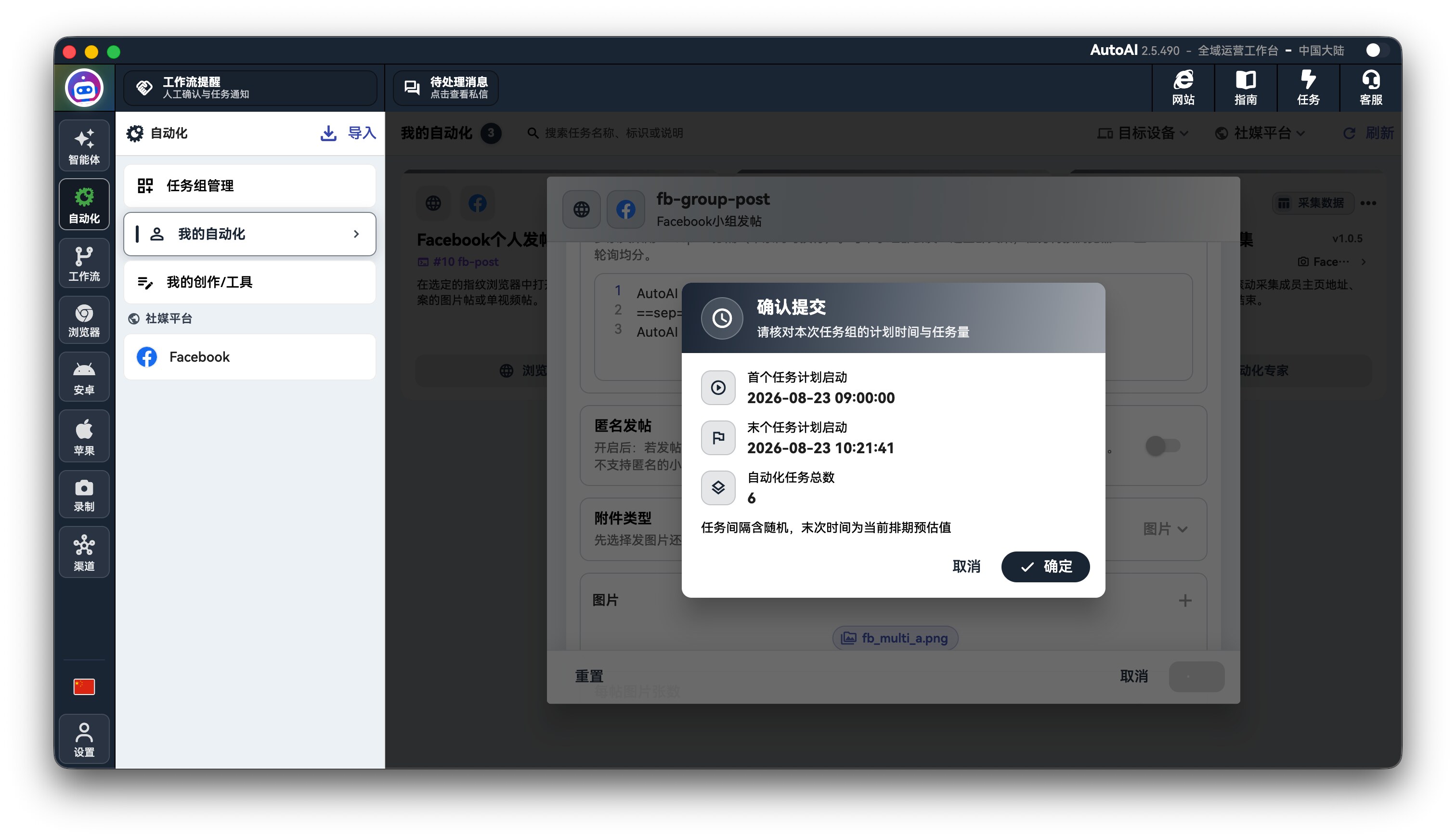
- В Confirm submit проверьте расписание и количество задач, затем подтвердите.
Если спросят Включить главный переключатель задач?, включите Tasks справа вверху (подсказка: task execution master switch); иначе задачи в очереди не запустятся автоматически.
Вы попадёте в Task group management для просмотра прогресса и результатов.
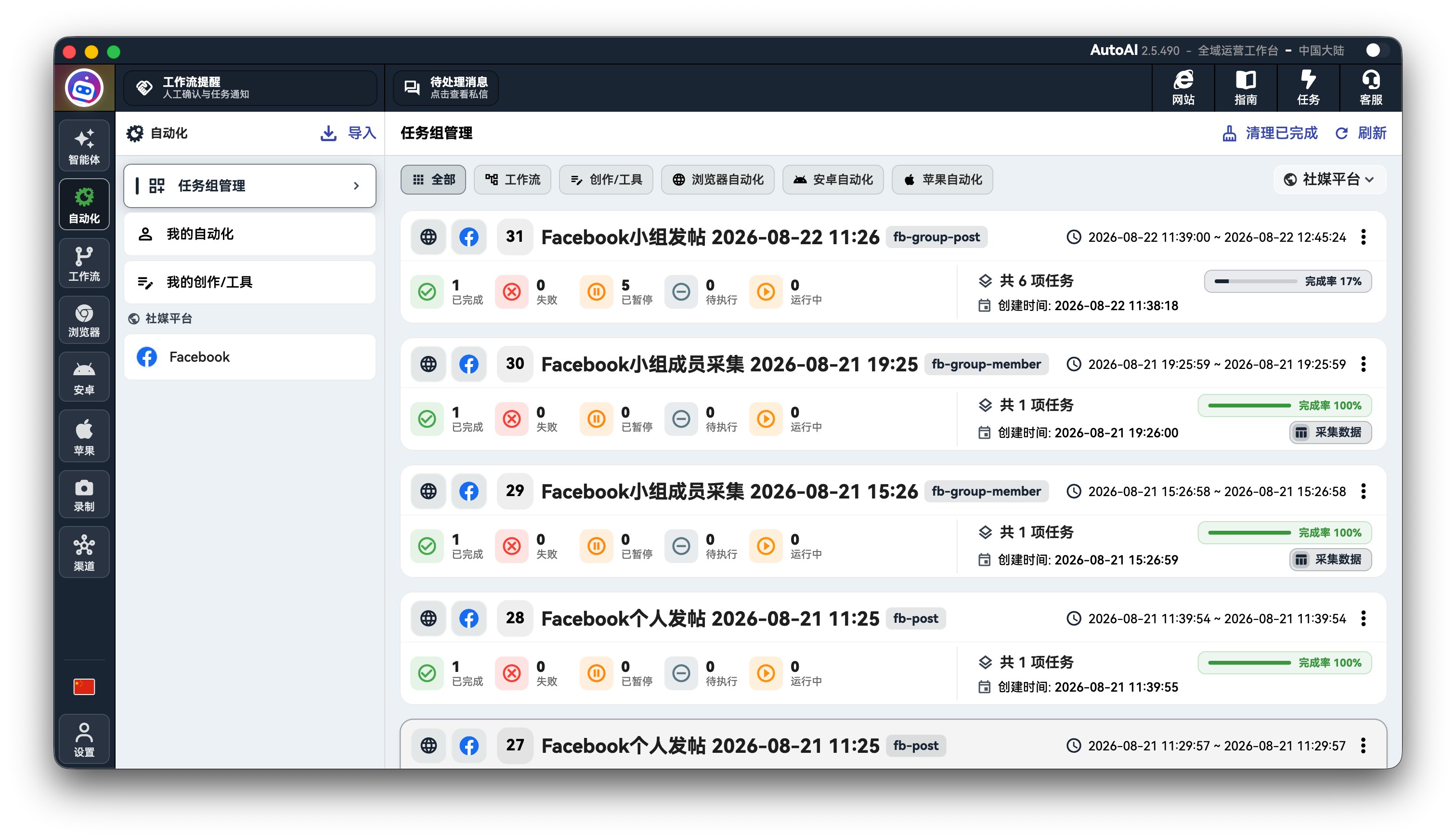
Продакшен-группы задач почти не расходуют токены (токены в основном для AI-разработки / обслуживания / устранения неполадок).
4.2 При сбое запуска
Есть два разных входа — используйте нужный:
A. Адаптация скрипта / среды (Development mode)
- На карточке в My automations нажмите Browser automation expert (или Android / iOS expert).
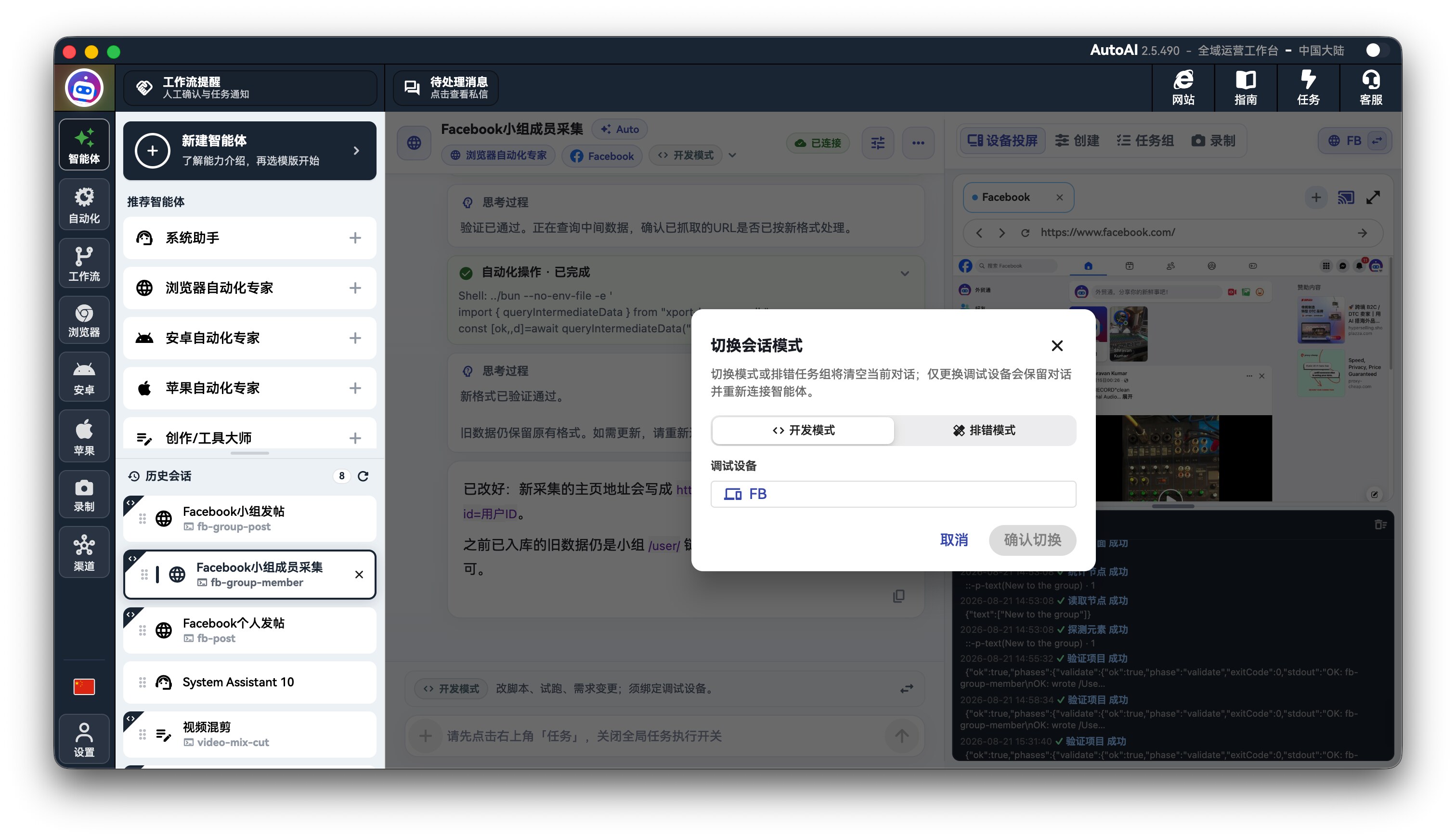
- Сессия откроется в Development mode; выберите запущенное debug device (ваш браузер с отпечатком).
- Опишите проблему, например: «Шаг 3 упал после импорта — проверьте через casting и исправьте.»
- Попросите Trial-run script. После исправления создайте новую группу из My automations.
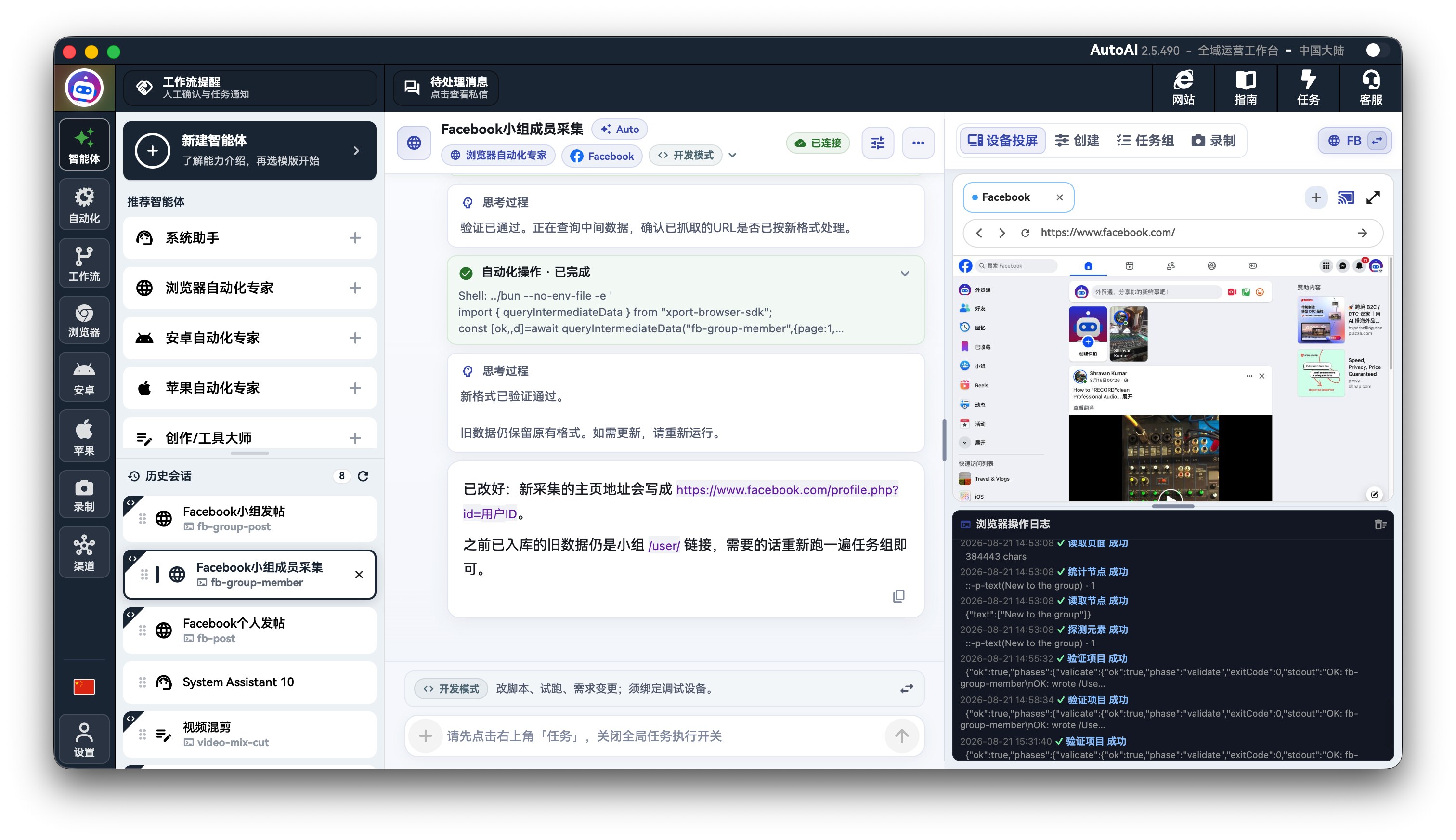
B. Исправление упавшей группы (Troubleshooting mode)
- Откройте Automation → Task group management.
- Используйте Investigate and fix на упавшей группе (не кнопку expert на карточке).
- Сессия в Troubleshooting mode для этой группы задач.
Официальные кейсы могут отличаться от локальной среды (язык, тип аккаунта, версия сайта, регион). Адаптация через агента — нормальный шаг.
5. Создать свою автоматизацию с нуля
Чтобы записать → выбрать агента → создать автоматизацию → настроить форму → запустить по-настоящему, откройте Автоматизация с нуля и следуйте видеоуроку на странице.
Дальше
- Автоматизация с нуля: запись → агент → форма → запуск
- Устройства и автоматизация
- Workflow и контент
- Центр кейсов на сайте: выберите ещё устанавливаемые примеры
- Сайт Скачать клиент · Регистрация · Вход