
Memulai
Halaman ini memandu jalur lengkap: instal klien → buat browser sidik jari → instal otomatisasi contoh dari situs → uji coba → tonton video bangun dari nol.
Ikuti langkah secara berurutan. Contoh memakai otomatisasi browser (Android / iOS serupa; hanya modul perangkat yang berbeda).
1. Daftar dan unduh klien
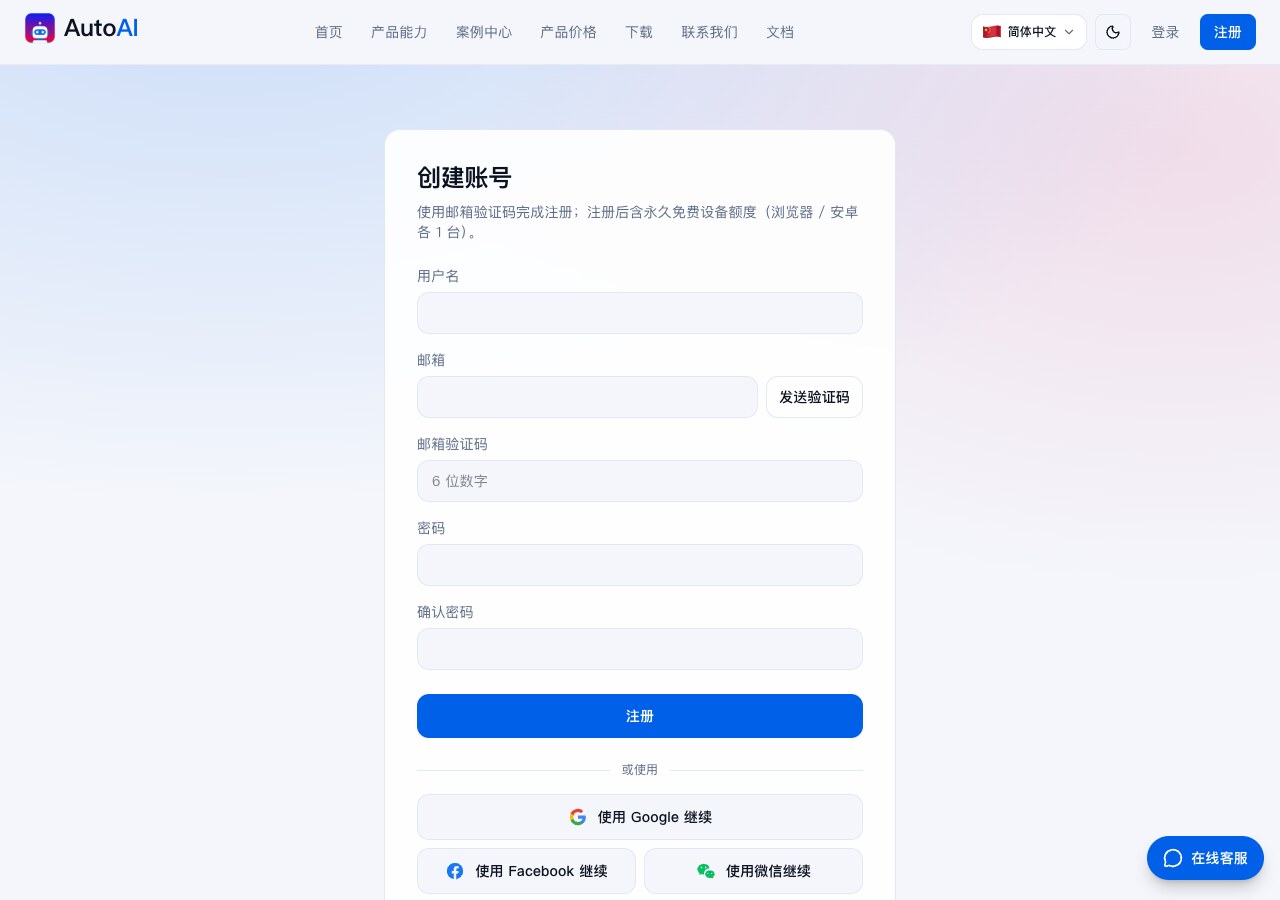
- Buka situs resmi, selesaikan pendaftaran lalu masuk (email + kode verifikasi / kata sandi).
- Buka Unduh klien dan ambil installer sesuai OS (satu paket per OS):
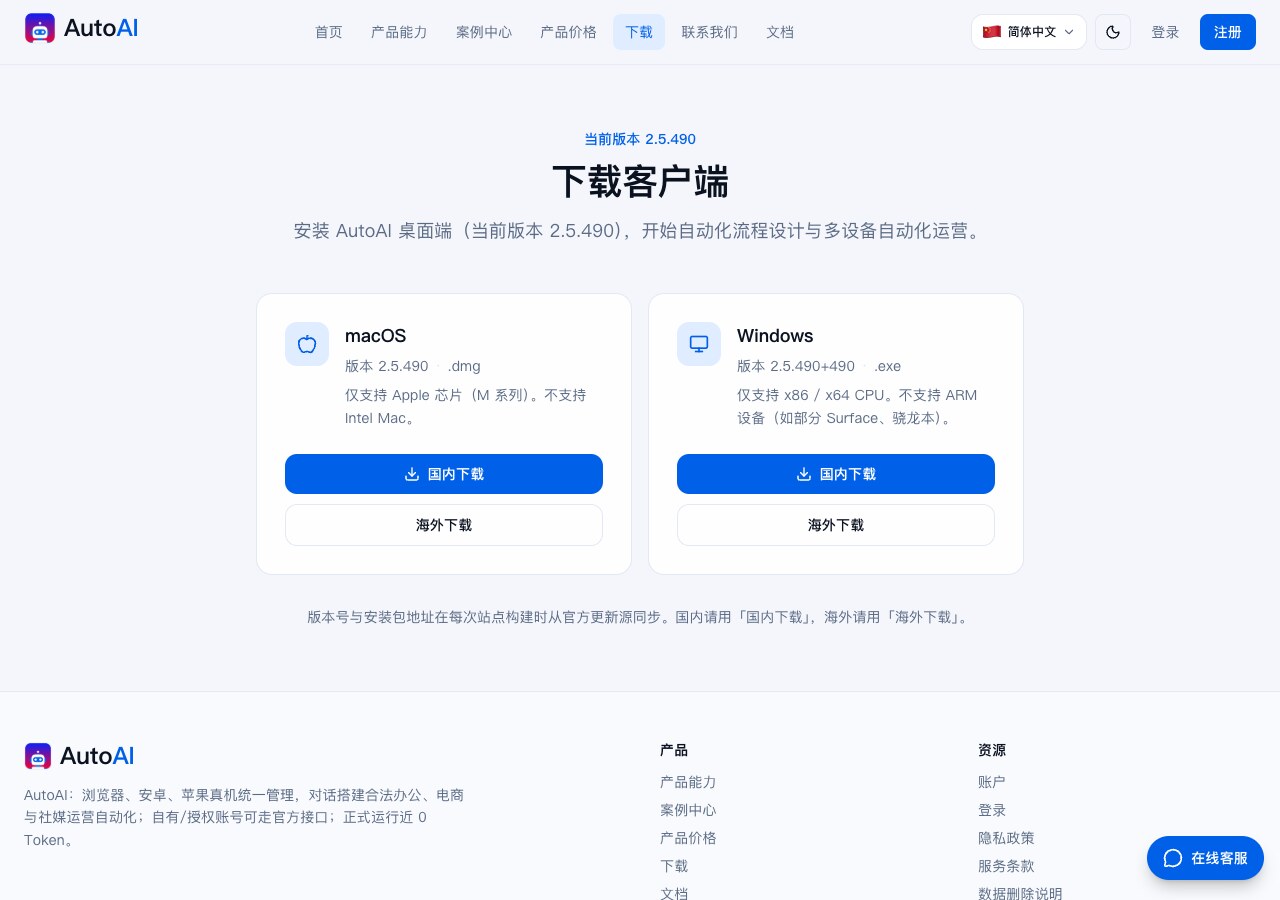
- Windows: hanya CPU x86 / x64 (ARM tidak didukung, mis. beberapa Surface atau PC Snapdragon)
- macOS: hanya Apple silicon (seri M; Intel Mac tidak didukung)
- Instal dan buka AutoAI desktop client, lalu masuk dengan akun yang sama.
Catatan:
- Pendaftaran mencakup kuota perangkat gratis permanen: 1 browser + 1 Android (lihat halaman akun). Jika melebihi kuota, Anda mungkin tidak bisa mengaktifkan saklar master tugas atau menjalankan tugas.
- Klien desktop dipakai di komputer. Instal kasus dari situs juga memerlukan browser di komputer.
2. Buat lingkungan browser sidik jari
Otomatisasi contoh biasanya berjalan di lingkungan browser—siapkan dulu.
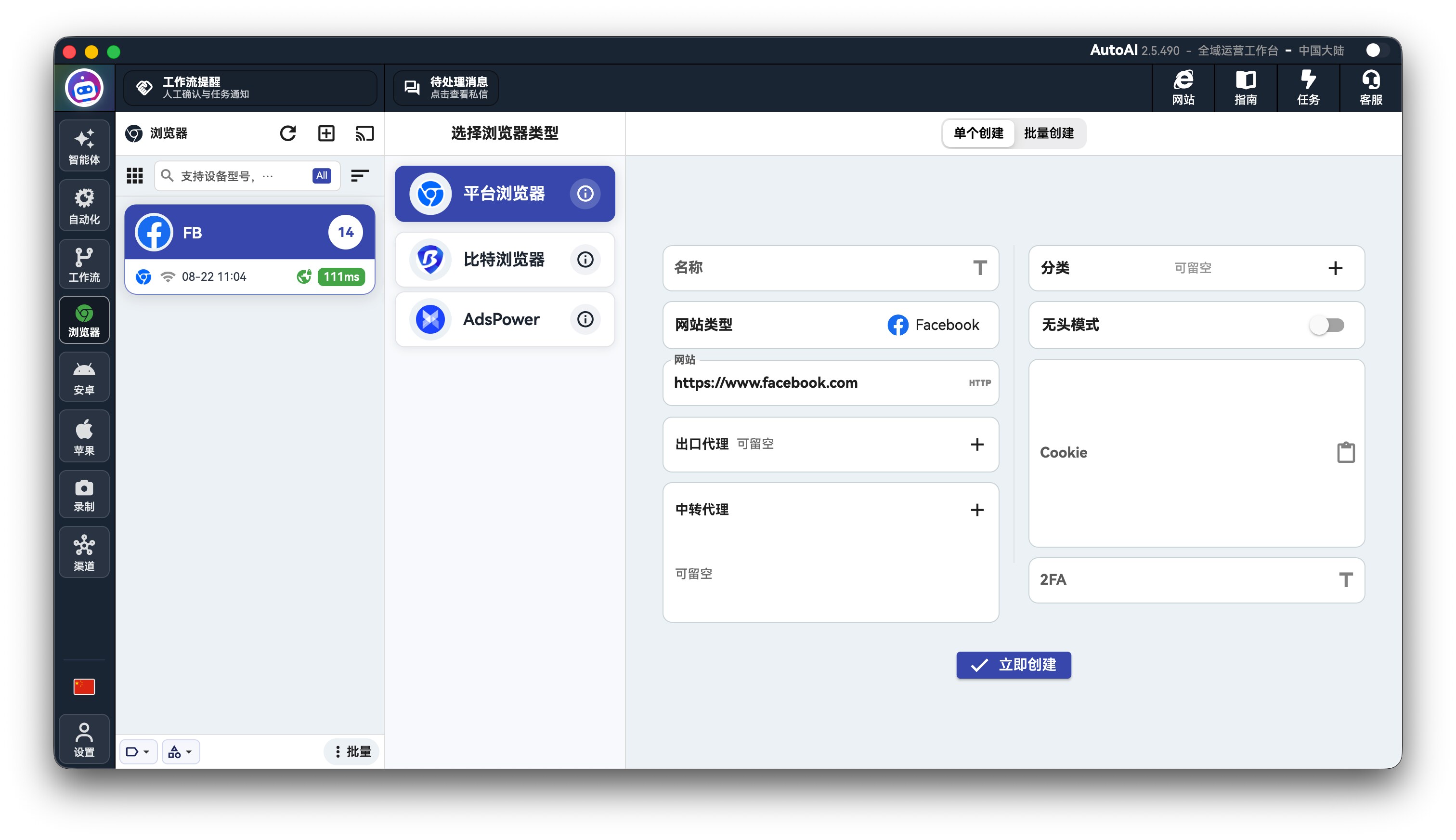
- Buka Browser di sidebar kiri.
- Gunakan Pilih jenis browser dan utamakan Platform browser (browser sidik jari gratis bawaan). BitBrowser atau AdsPower juga bisa (instal dan jalankan aplikasi tersebut di mesin Anda).
- Klik Buat browser (sering tombol
+di sidebar), isi nama, beranda, proxy (opsional), kategori, lalu kirim.
- Pilih lingkungan yang baru dibuat, buka halaman detail, klik Start. Untuk melihat layar, aktifkan saklar Cast di kanan atas detail, atau buka Browser cast hall di sidebar.
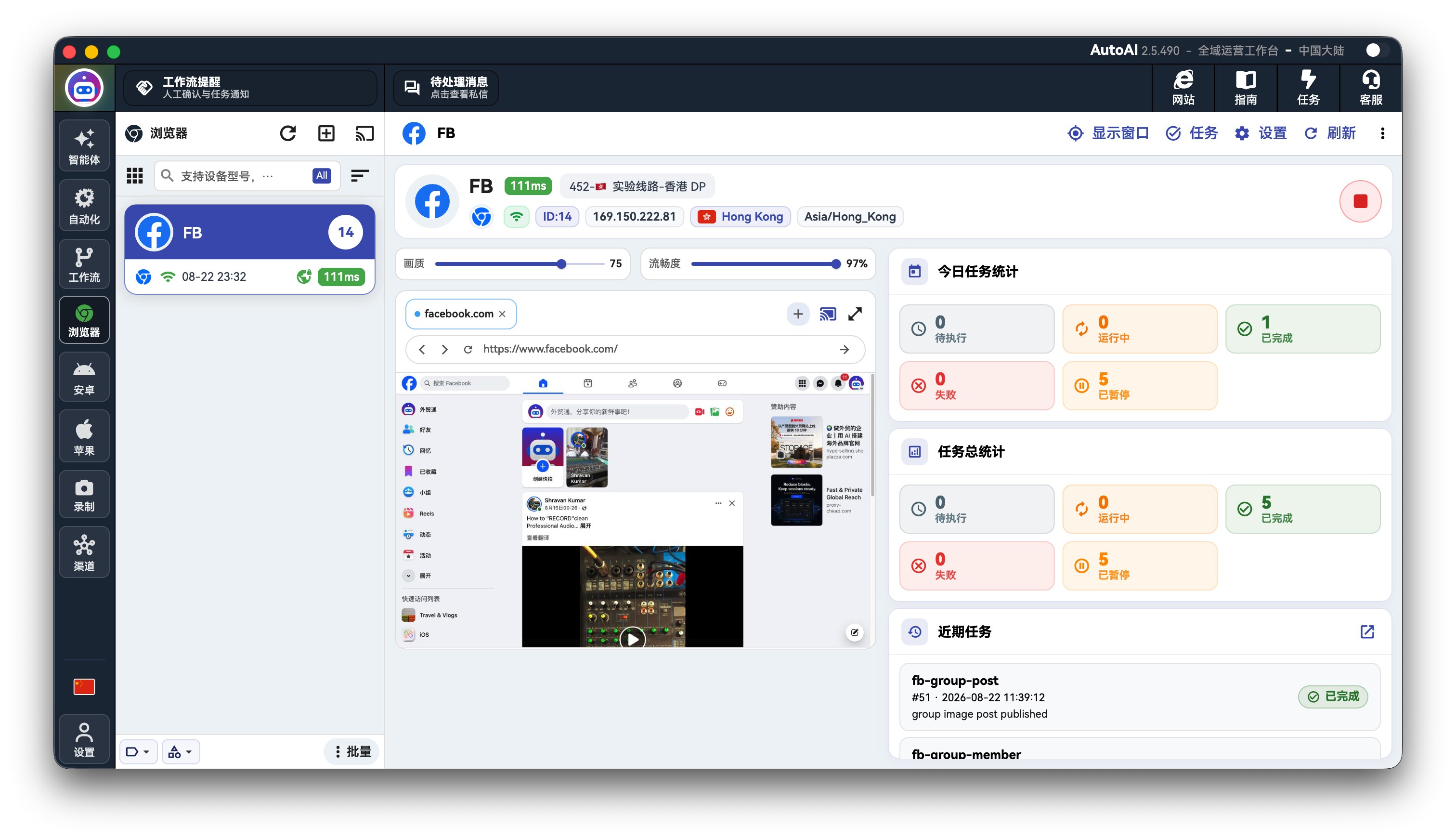
- Setelah mulai, masuk manual ke akun situs target di browser (mis. Facebook) dan pastikan login berhasil sebelum instal kasus atau debug otomatisasi.
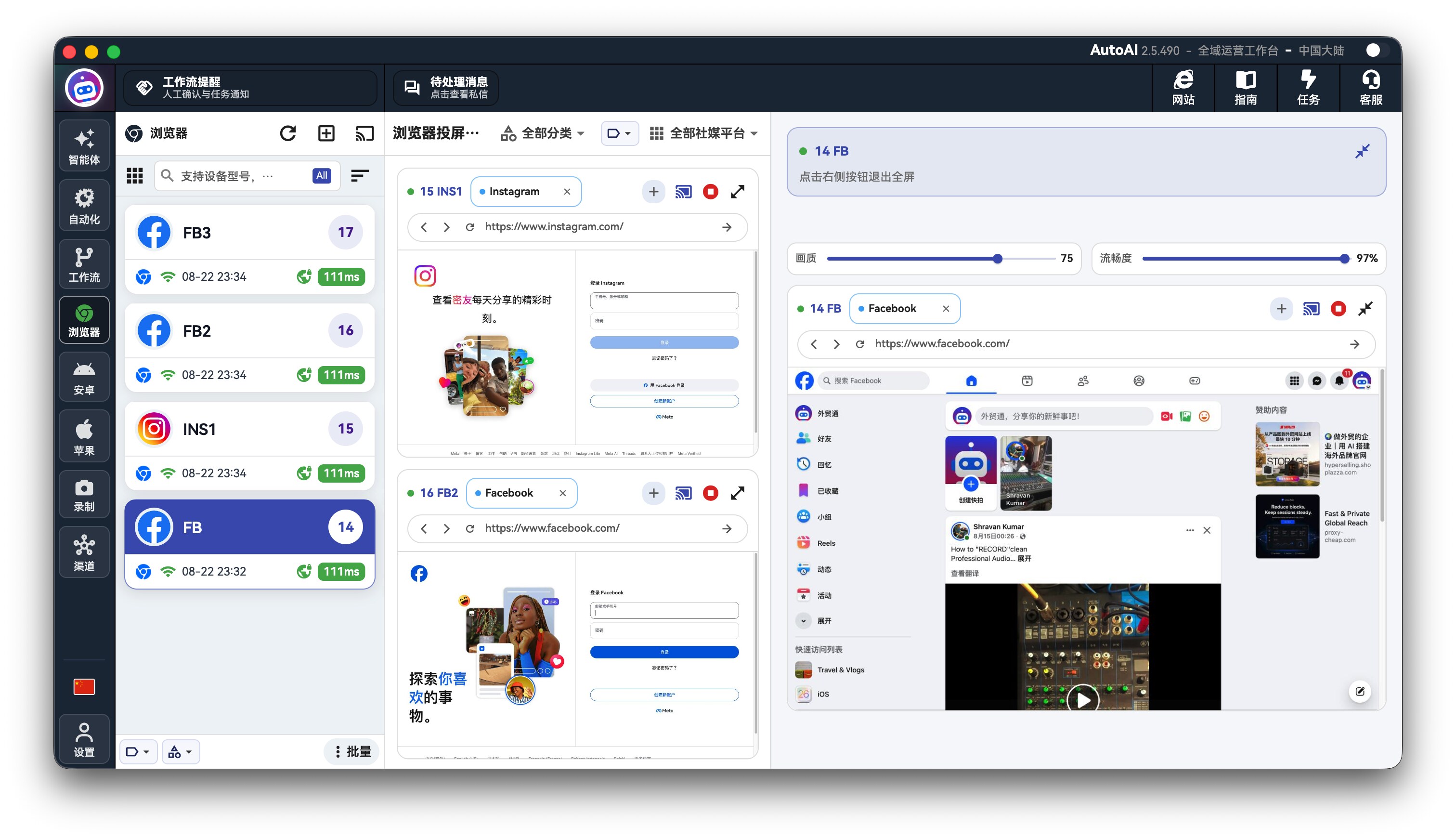
Setelah dibuat, lingkungan muncul di daftar dan bisa dipakai untuk kasus, debugging, dan produksi.
3. Instal otomatisasi contoh dari situs
- Di browser komputer, buka Pusat Kasus (harus sudah masuk).
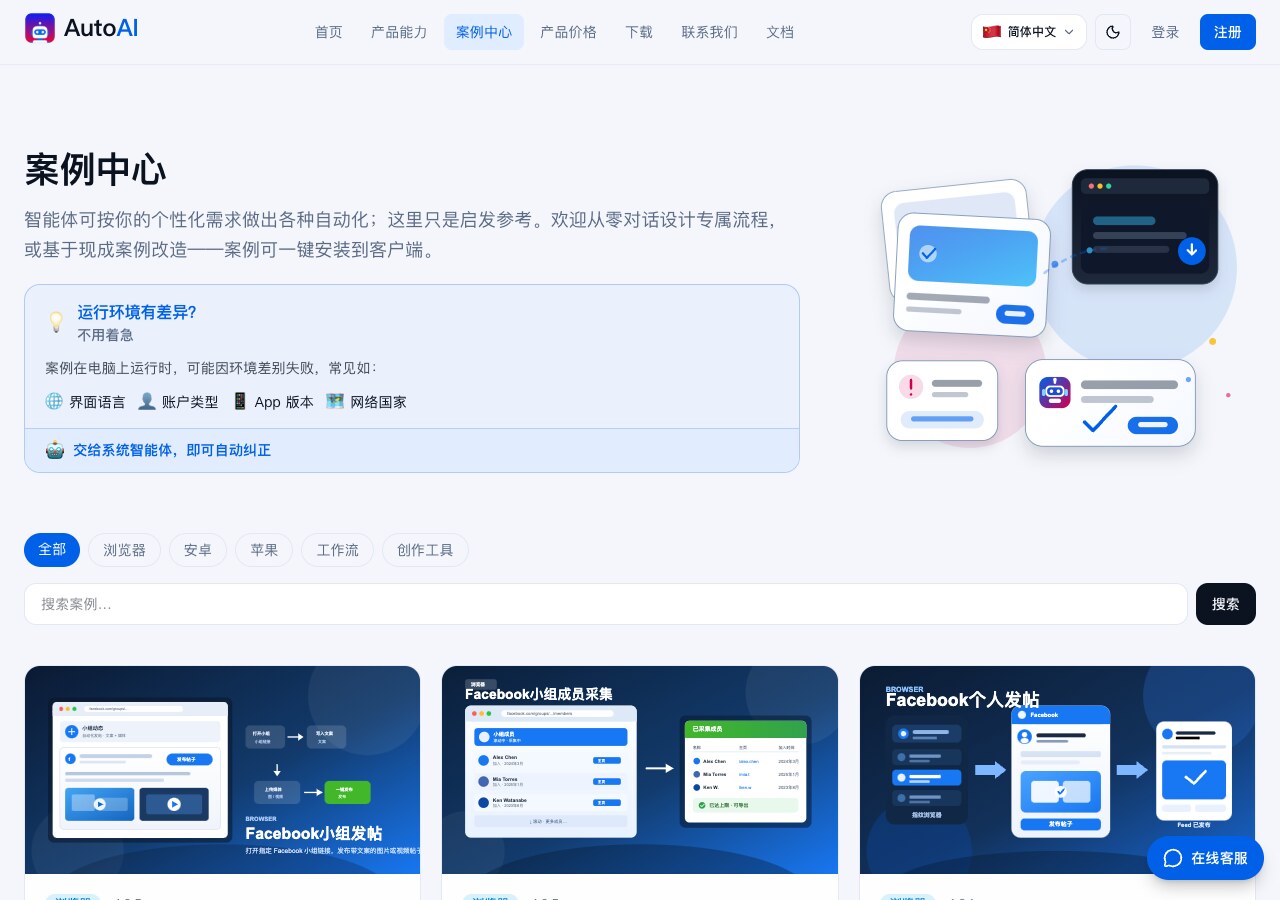
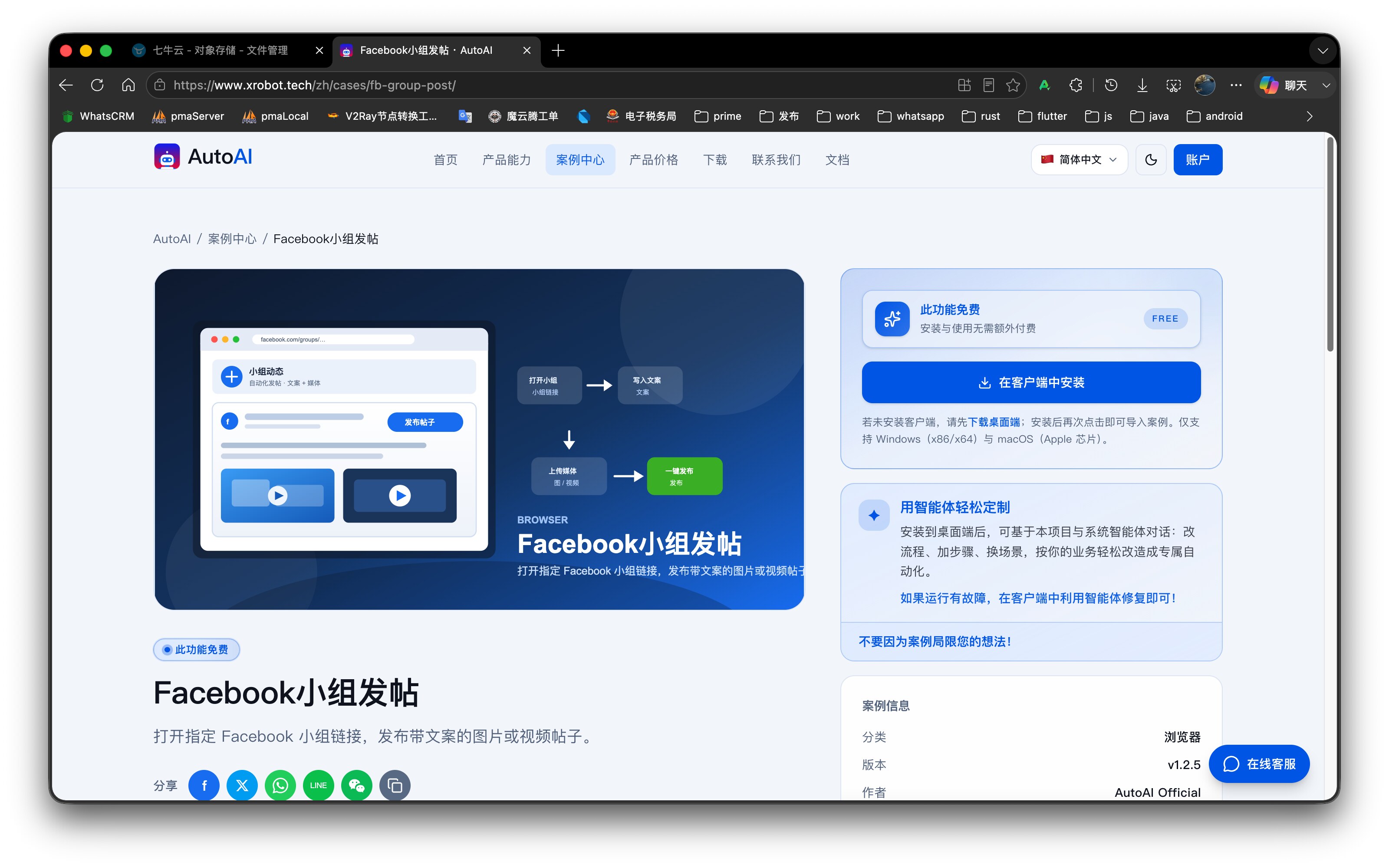
Pilih kasus resmi yang dekat dengan skenario Anda dan buka halaman detail.
Klik Buka di klien. Ini meluncurkan aplikasi desktop. Jika belum terinstal, unduh klien dulu lalu coba lagi dari halaman kasus.
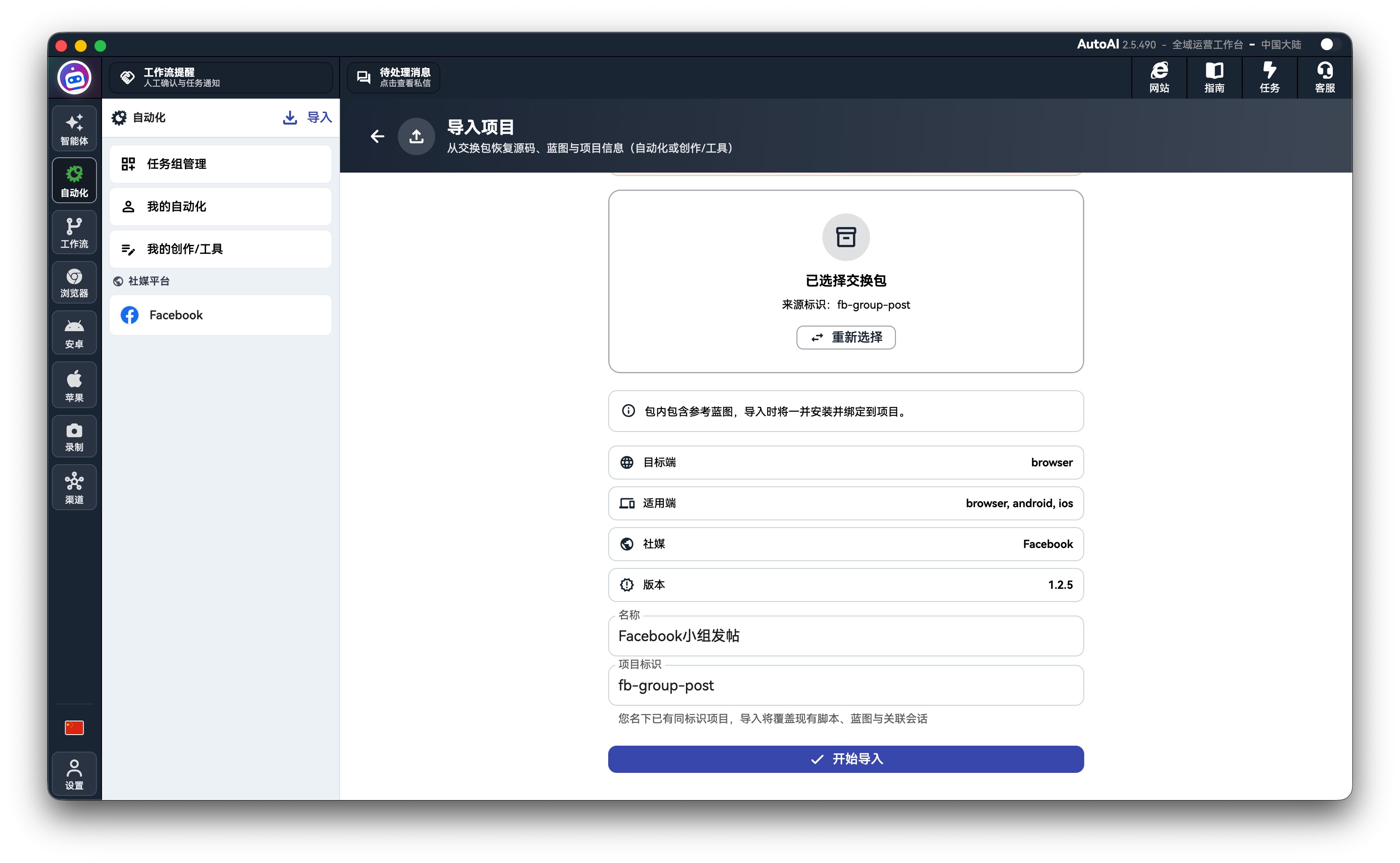
Saat klien sudah masuk, paket diunduh dan halaman impor terbuka:
- Kasus otomatisasi → Automation → Import
- Kasus alur kerja → impor Workflow
- Kasus konten / alat → setelah impor, My creations / tools
Di halaman impor, tinjau detail dan klik Start import (konfirmasi timpa jika ada proyek dengan nama sama).
- Setelah sukses, proyek otomatisasi ada di Automation → My automations (alur kerja / kreasi punya daftar masing-masing).
Jika peluncuran gagal: pastikan klien terinstal dan masuk, lalu coba Buka di klien lagi di browser komputer. Jika keluar, klien meminta masuk dulu.
4. Uji coba
Setelah impor, jalankan sekali untuk memastikan lingkungan dan skrip pada dasarnya berfungsi.
4.1 Jalankan produksi (buat grup tugas)
- Buka Automation → My automations.
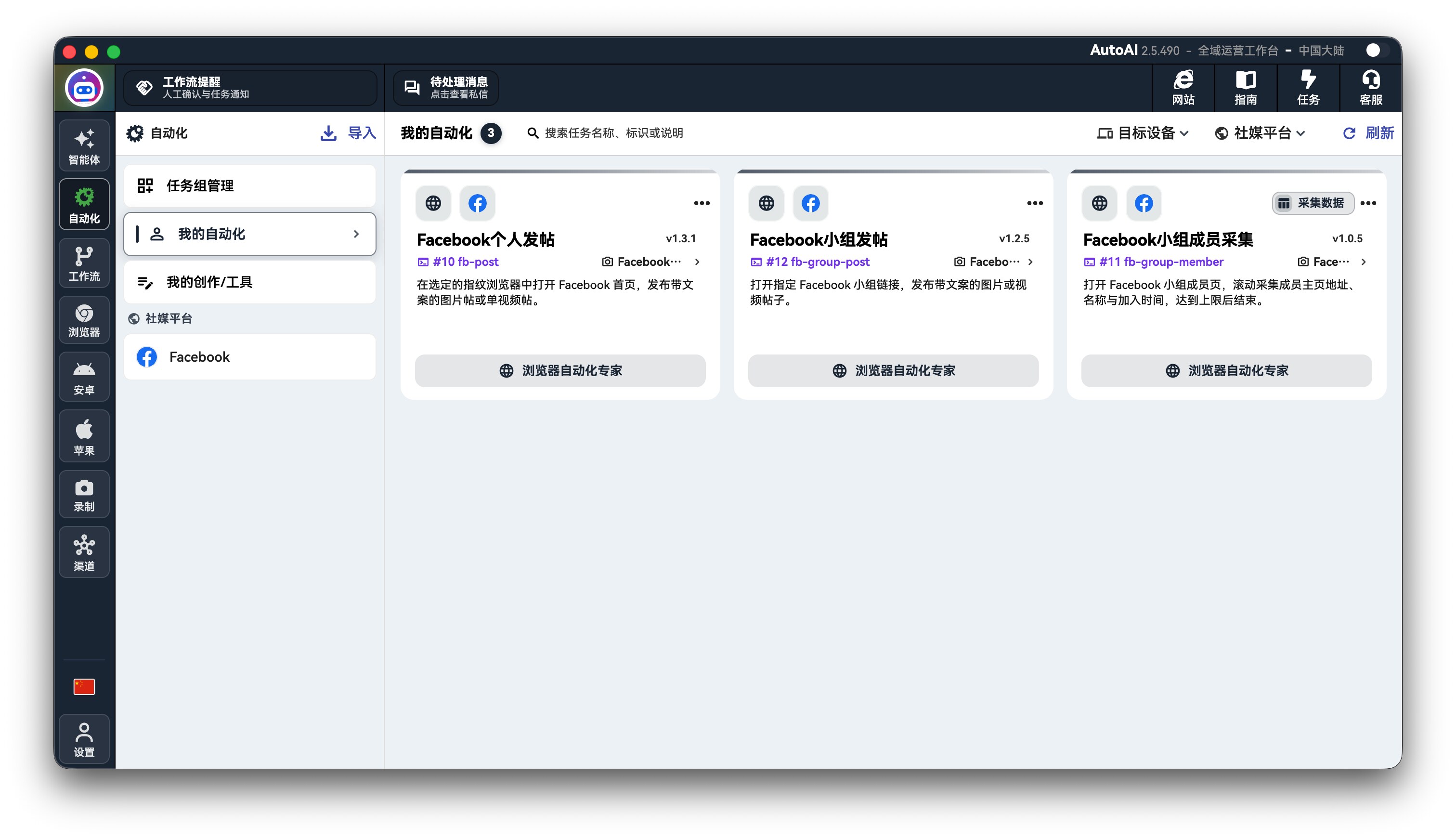
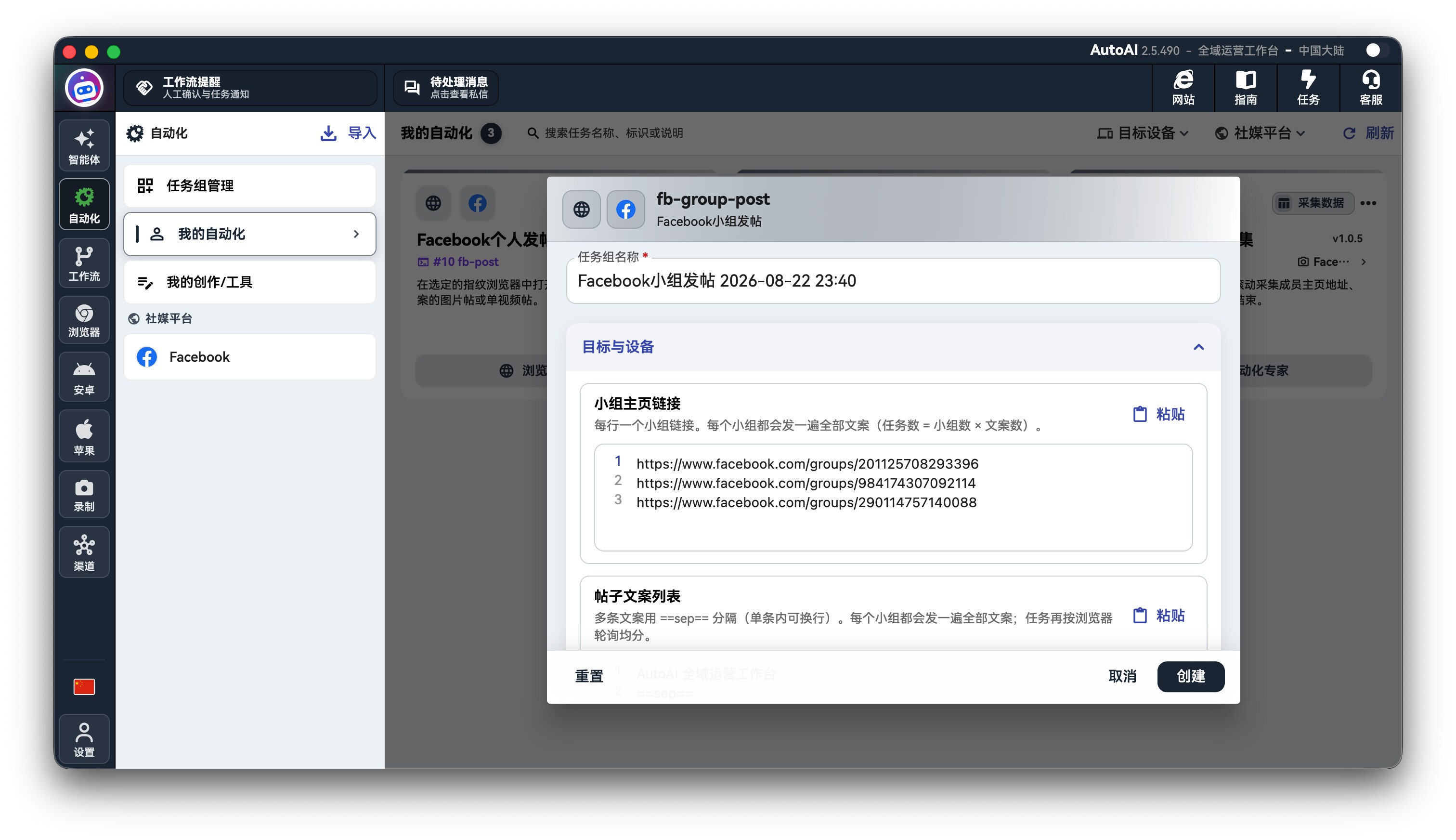
Klik badan kartu proyek (bukan tombol “×× automation expert” di bawah) untuk membuka dialog buat grup tugas.
Isi nama grup tugas dan field formulir, lalu klik Create.
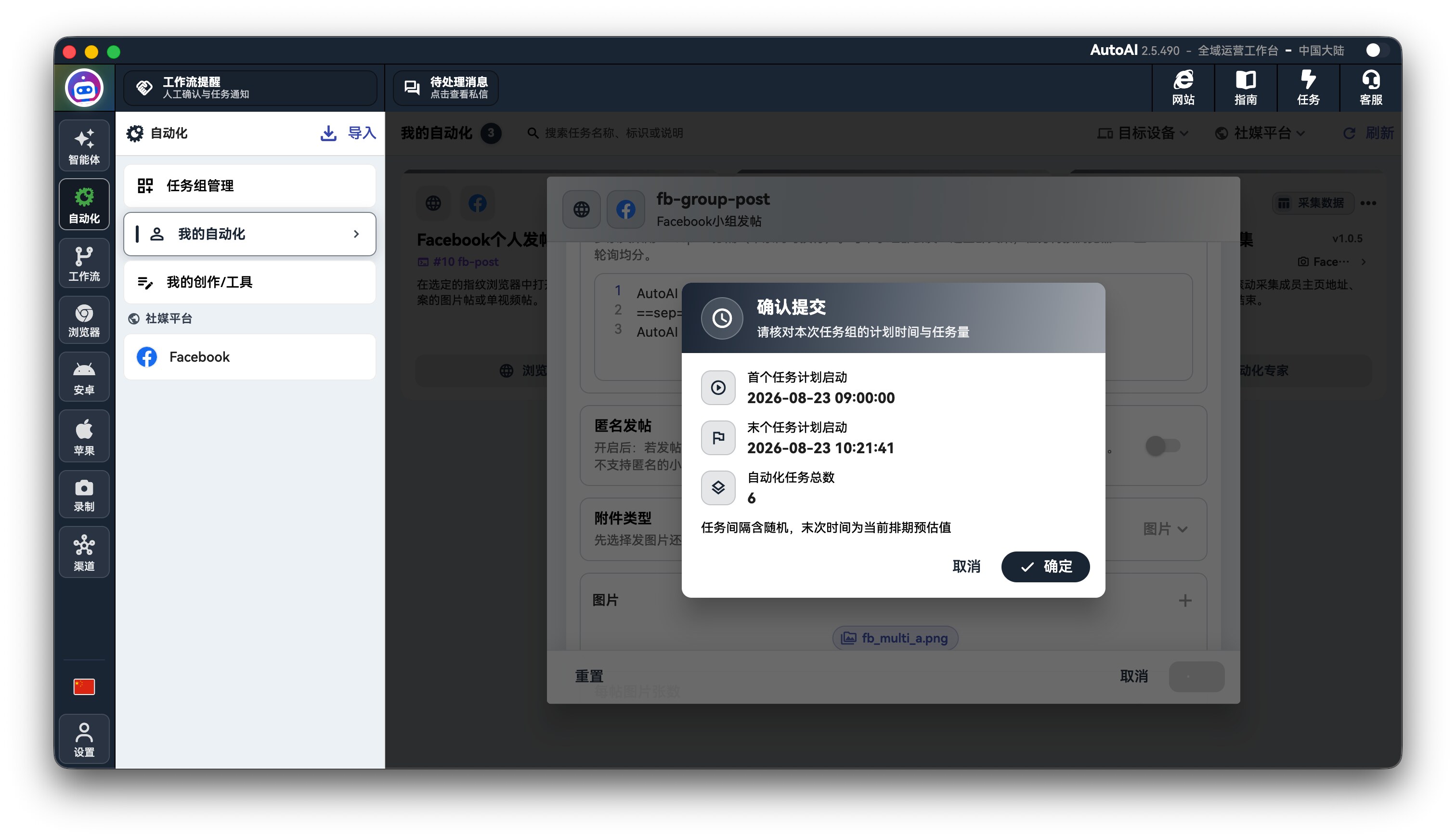
- Di dialog Confirm submit, tinjau jadwal dan jumlah tugas, lalu konfirmasi.
Jika diminta Nyalakan saklar master tugas?, aktifkan Tasks kanan atas (tooltip: task execution master switch); jika tidak, antrean tidak jalan otomatis.
Anda masuk ke Task group management untuk melihat progres dan hasil.
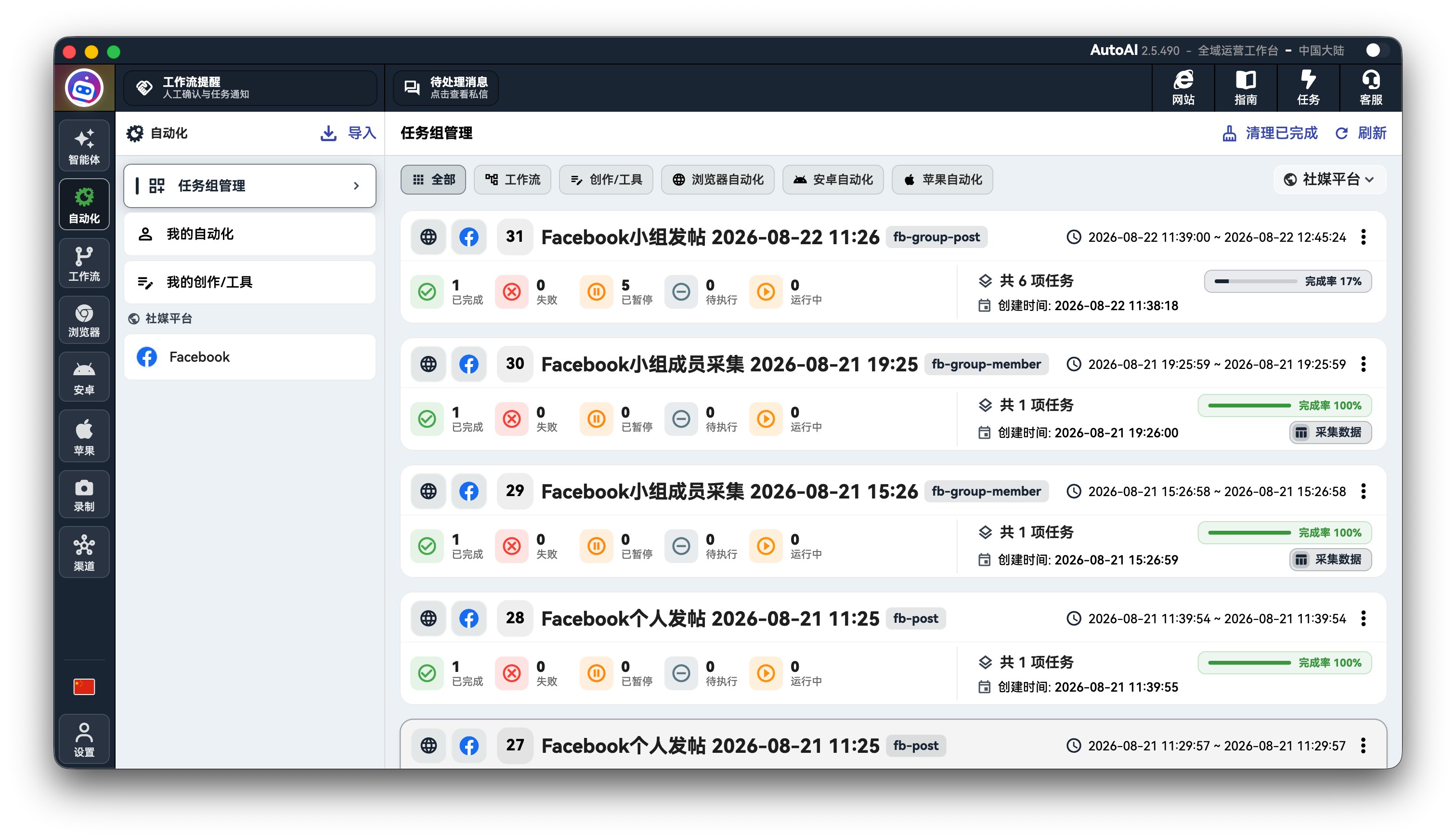
Jalankan grup tugas produksi hampir tidak memakai token (token terutama untuk pengembangan / pemeliharaan / troubleshooting AI).
4.2 Jika gagal
Ada dua pintu masuk berbeda—pakai yang tepat:
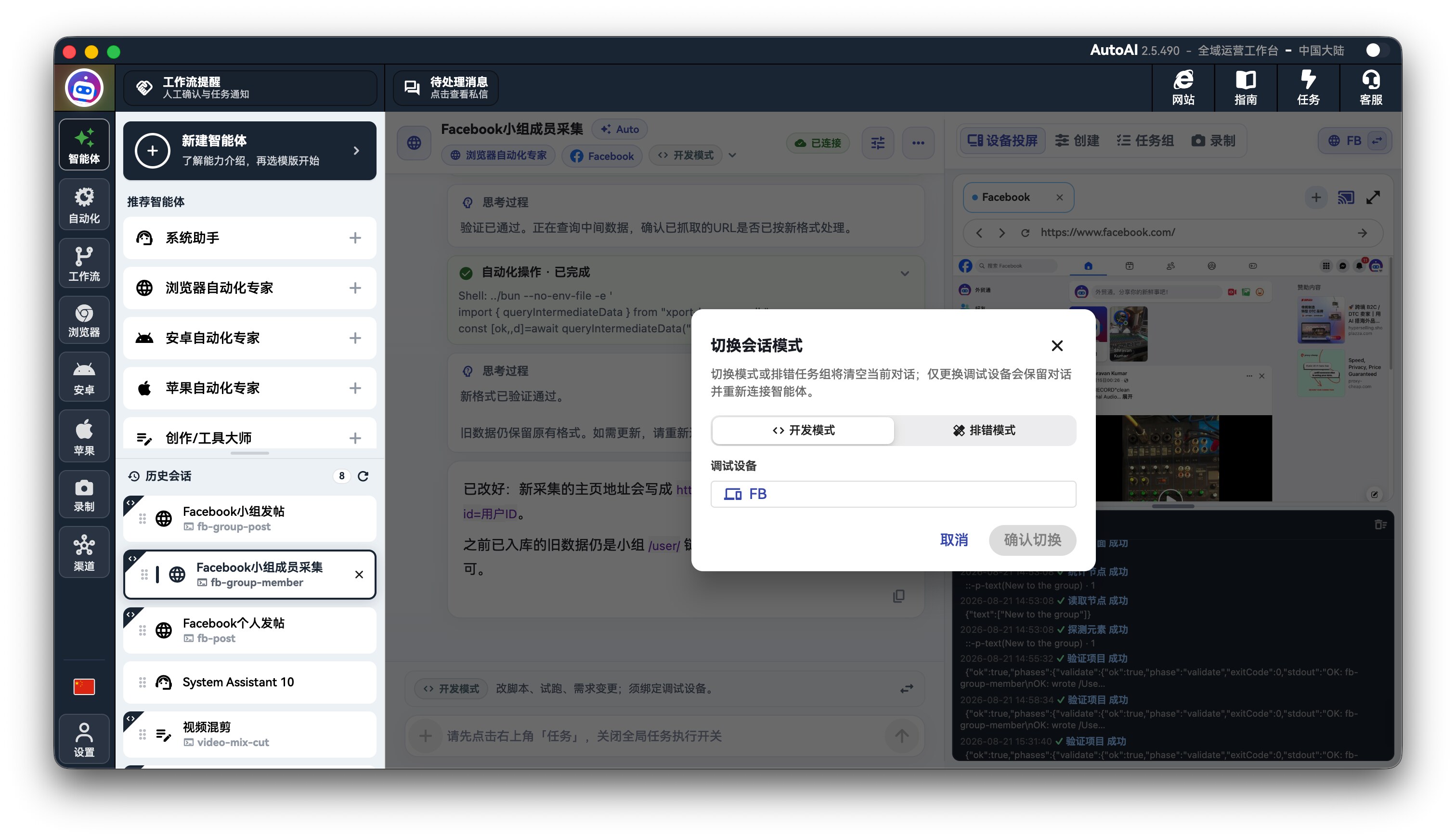
A. Sesuaikan skrip / lingkungan (Development mode)
- Di kartu My automations, klik Browser automation expert (atau Android / iOS expert).
- Sesi terbuka dalam Development mode; pilih debug device yang sudah Start (browser sidik jari Anda).
- Jelaskan masalah, mis. “Langkah 3 gagal setelah impor—periksa lewat casting dan perbaiki.”
- Minta agen Trial-run script. Setelah perbaikan, buat grup tugas baru dari My automations.
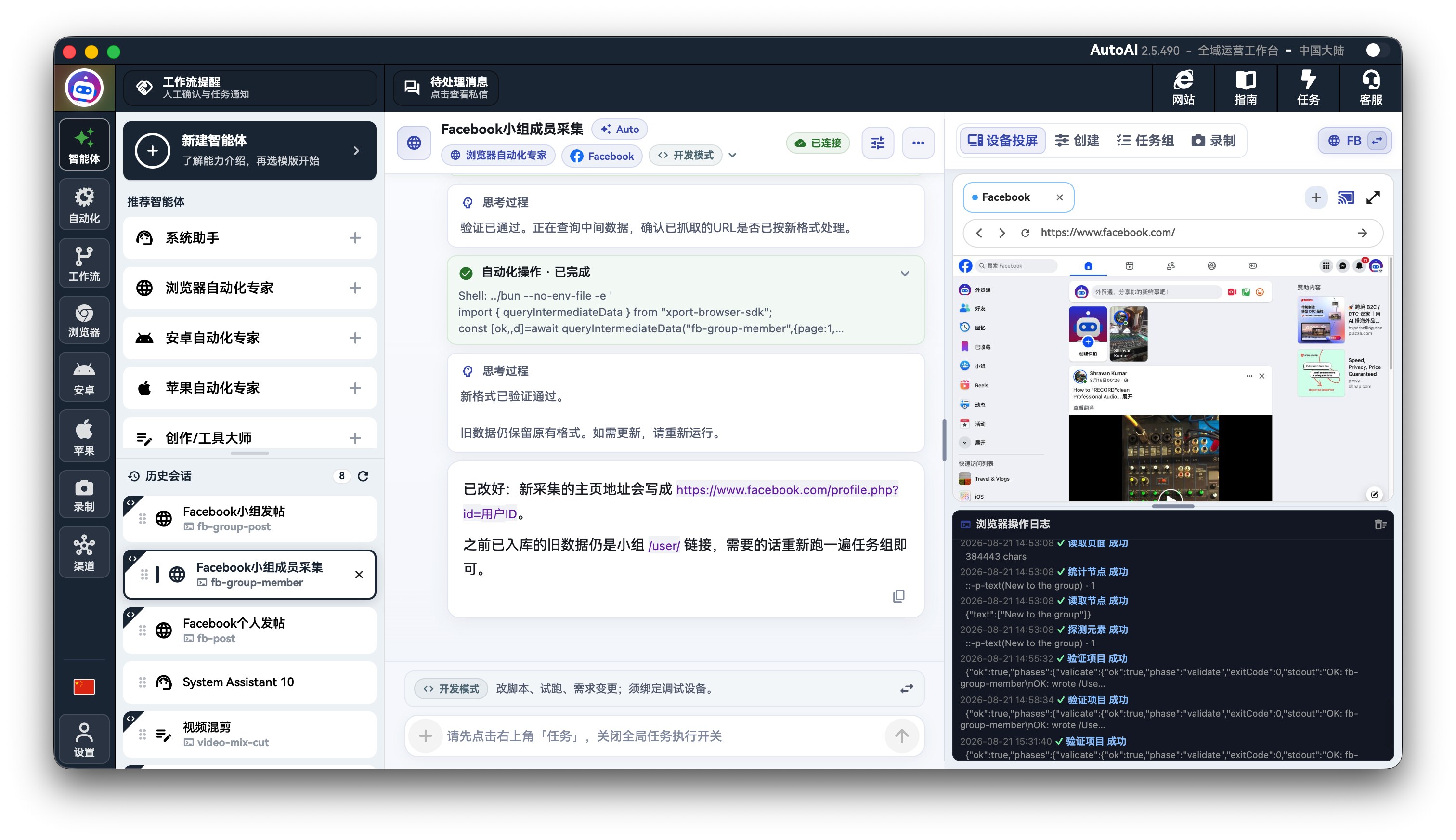
B. Perbaiki grup tugas gagal (Troubleshooting mode)
- Buka Automation → Task group management.
- Gunakan Investigate and fix pada grup gagal (bukan tombol expert di kartu).
- Sesi Troubleshooting mode untuk grup tugas tersebut.
Kasus resmi bisa berbeda dari lingkungan lokal (bahasa, jenis akun, versi situs, region). Adaptasi dengan agen wajar.
5. Bangun otomatisasi sendiri dari nol
Untuk rekam → pilih agen → buat otomatisasi → sesuaikan formulir → jalankan sungguhan, buka Bangun otomasi dari nol dan ikuti tutorial video di halaman tersebut.
Selanjutnya
- Bangun otomasi dari nol: rekaman → agen → formulir → jalankan
- Perangkat & otomatisasi
- Alur kerja & konten
- Pusat Kasus di situs: pilih contoh yang dapat diinstal
- Situs Unduh klien · Daftar · Masuk