クイックスタート
このページでは、クライアントのインストール → フィンガープリントブラウザの作成 → 公式サイトからサンプル自動化をインストール → テスト実行 → ゼロから構築の動画を参照、という一連の流れを案内します。
順番に進めてください。例は ブラウザ自動化 を使用します(Android / iOS も同様で、デバイスモジュールのみ異なります)。
1. 登録とクライアントのダウンロード
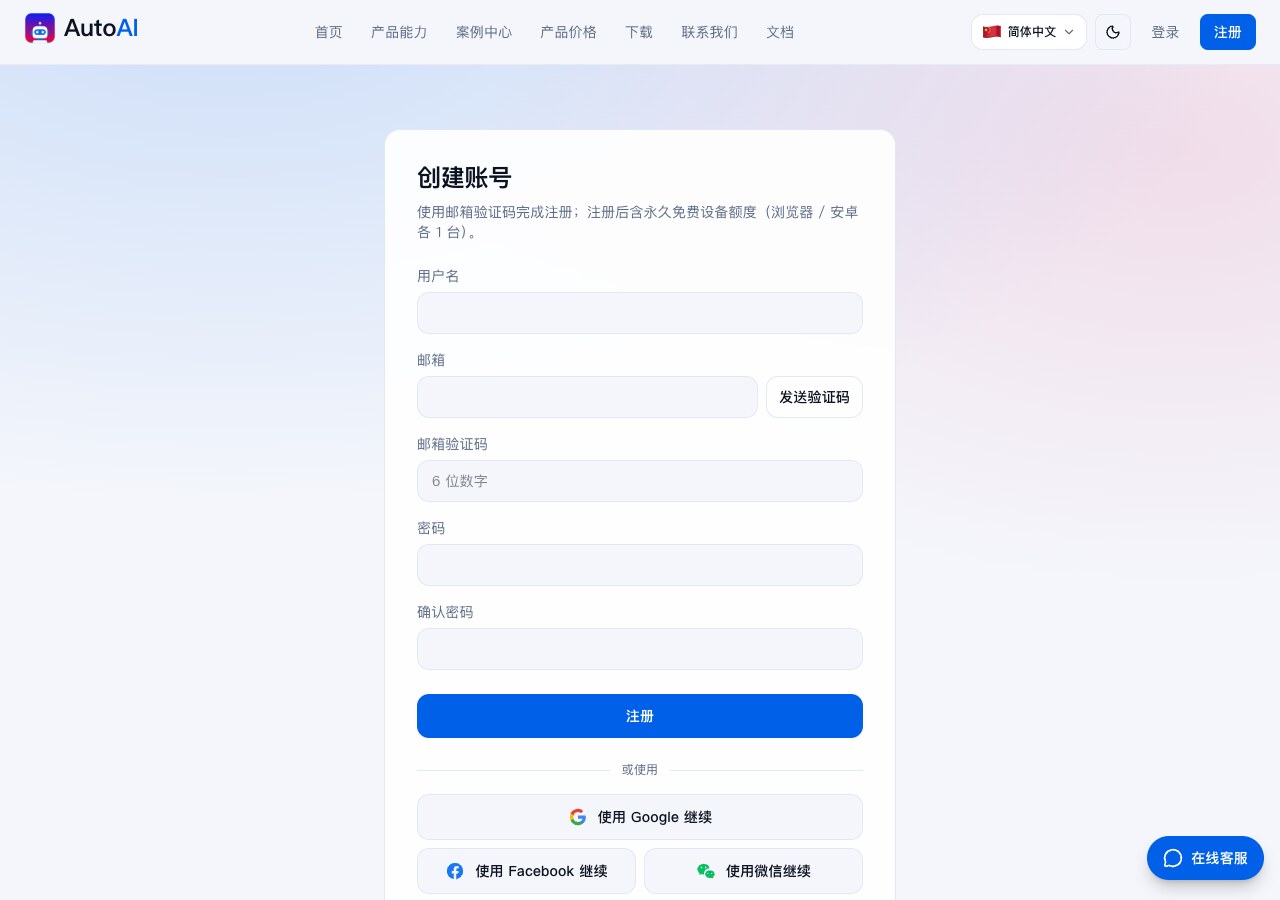
- クライアントをダウンロード に進み、OS ごとのインストーラーを取得します(OS ごとに 1 パッケージ):
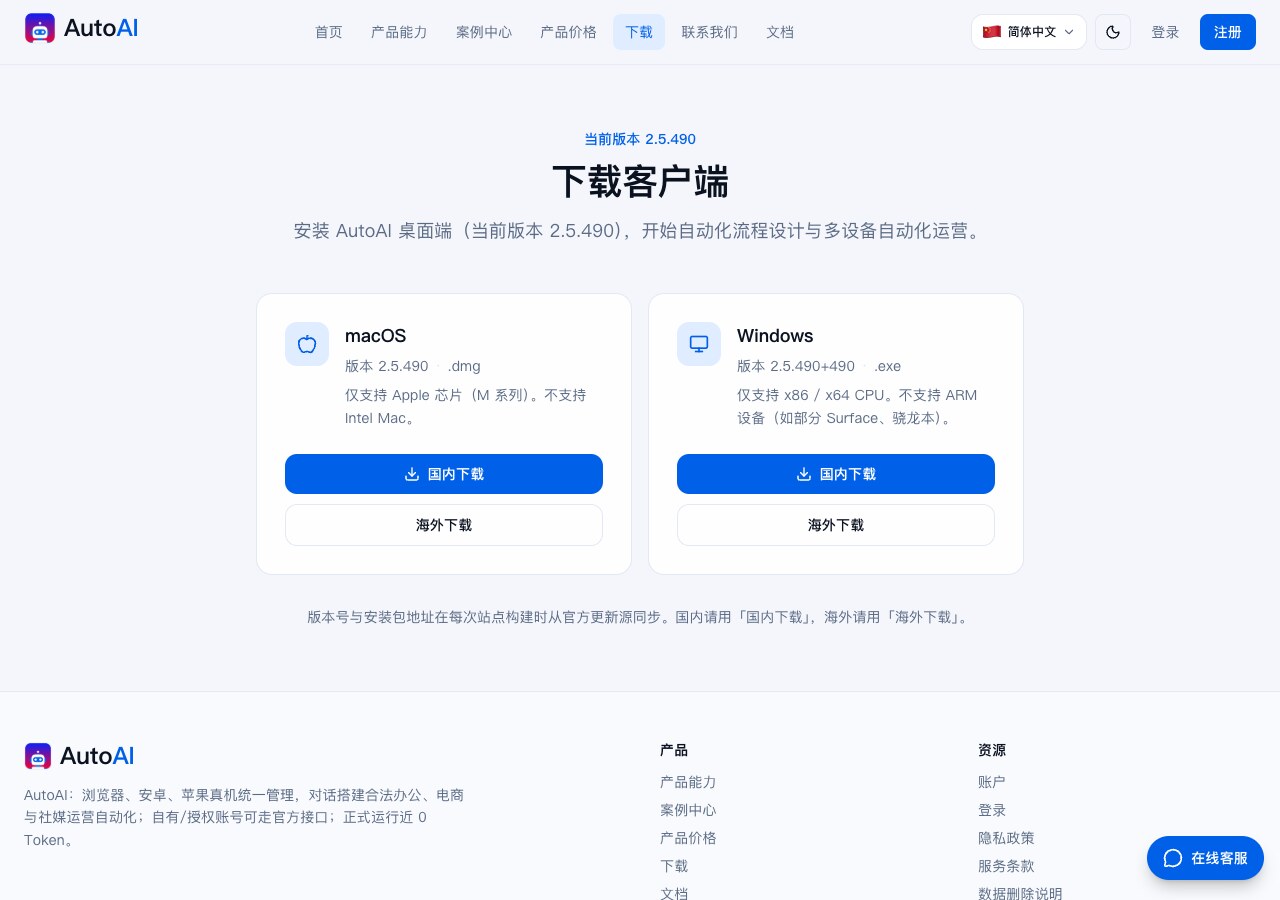
- Windows:x86 / x64 CPU が必要(ARM 非対応。一部 Surface や Snapdragon PC など)
- macOS:Apple シリコンのみ(M シリーズ。Intel Mac は非対応)
- AutoAI デスクトップクライアント をインストールして開き、同じアカウントでログインします。
補足:
- 登録には永久無料のデバイス枠が含まれます:ブラウザ / Android 各 1 台(アカウントページで確認)。枠を超えると、タスク実行マスタースイッチをオンにできない、またはタスクを実行できない場合があります。
- デスクトップクライアントは パソコン 上で使用します。公式サイトからのケースインストールも、パソコンのブラウザで行う必要があります。
2. フィンガープリントブラウザ環境の作成
サンプル自動化は通常ブラウザ環境で実行されるため、まず利用可能なフィンガープリントブラウザを用意します。
- クライアント左側の ブラウザ を開きます。
- ブラウザタイプを選択 し、プラットフォームブラウザ を優先(システム内蔵の無料フィンガープリントブラウザ)。BitBrowser、AdsPower も選択可能(各クライアントをローカルにインストール・起動済みであること)。
- ブラウザを作成(サイドバーの
+が一般的)をクリックし、名前、ホームページ、プロキシ(任意)、カテゴリなどを入力して送信します。
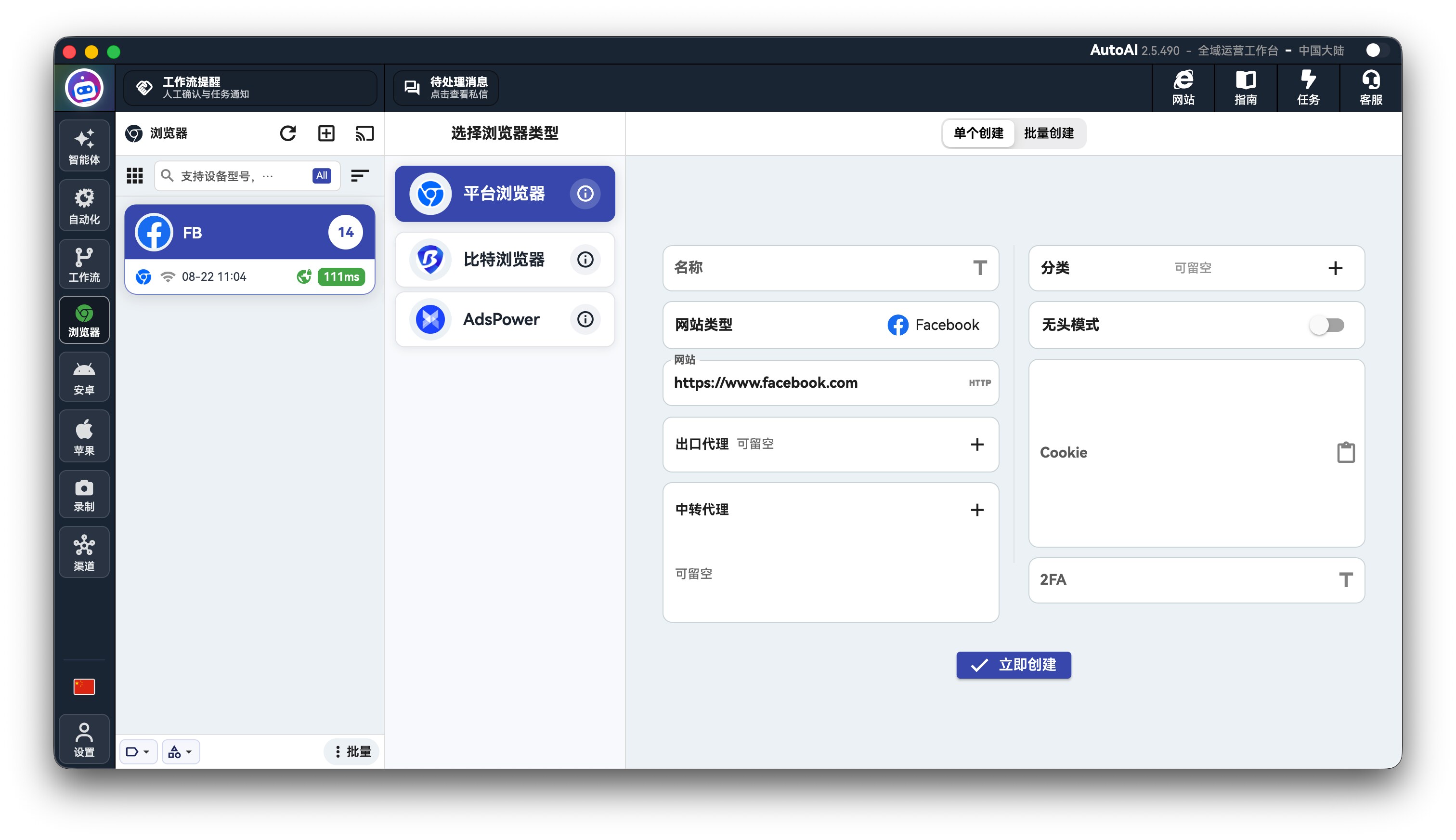
- サイドバーで作成した環境を選択し、詳細画面で 起動 をクリックします。画面を見る場合は、詳細ページ右上の キャスト スイッチをオンにするか、サイドバーの ブラウザキャストホール を使用します。
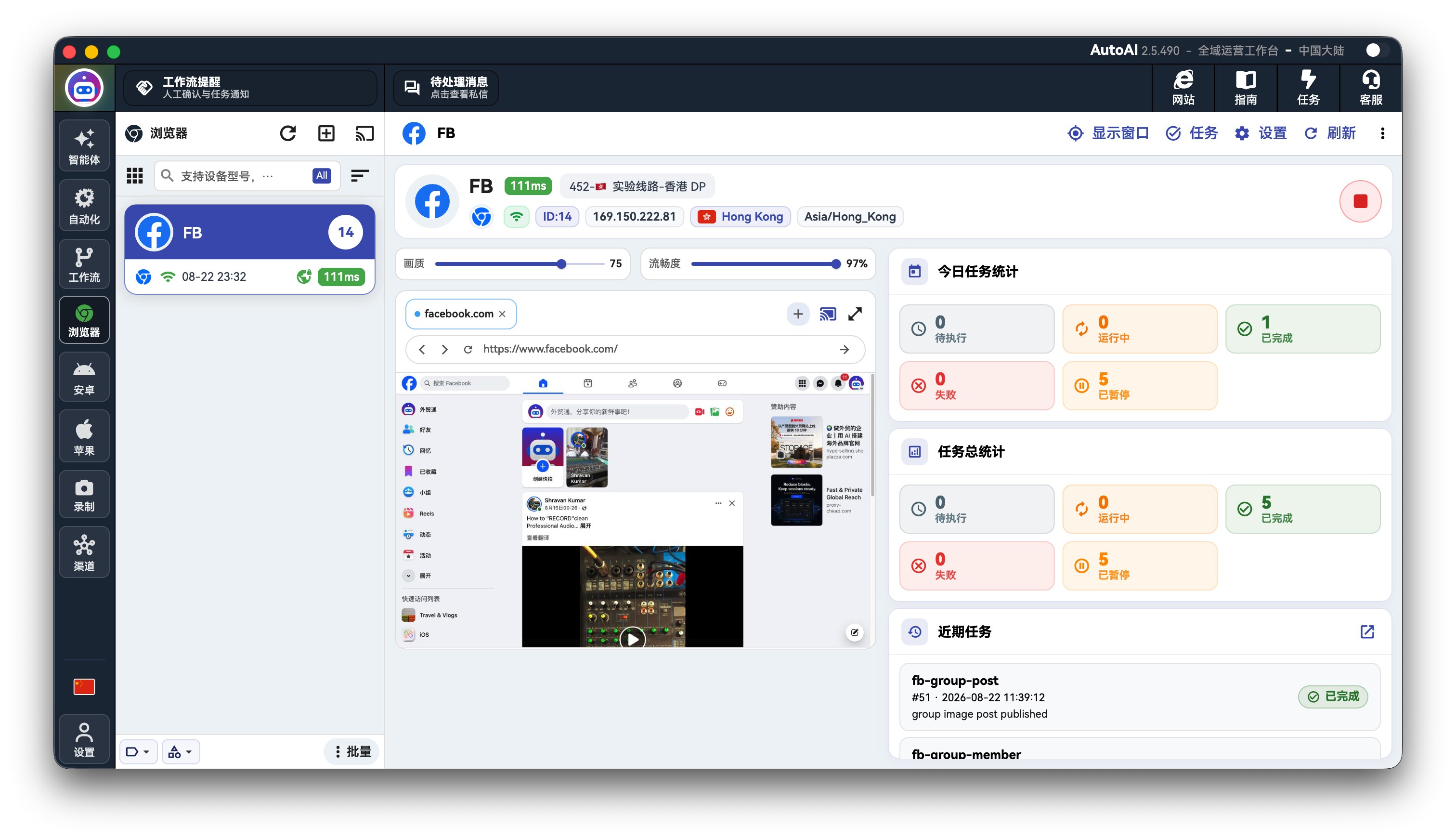
- 起動後、ブラウザ内で対象サイトのアカウント(例:Facebook)に 手動でログイン し、正常にログインできることを確認してから、ケースのインストールや自動化のデバッグに進みます。
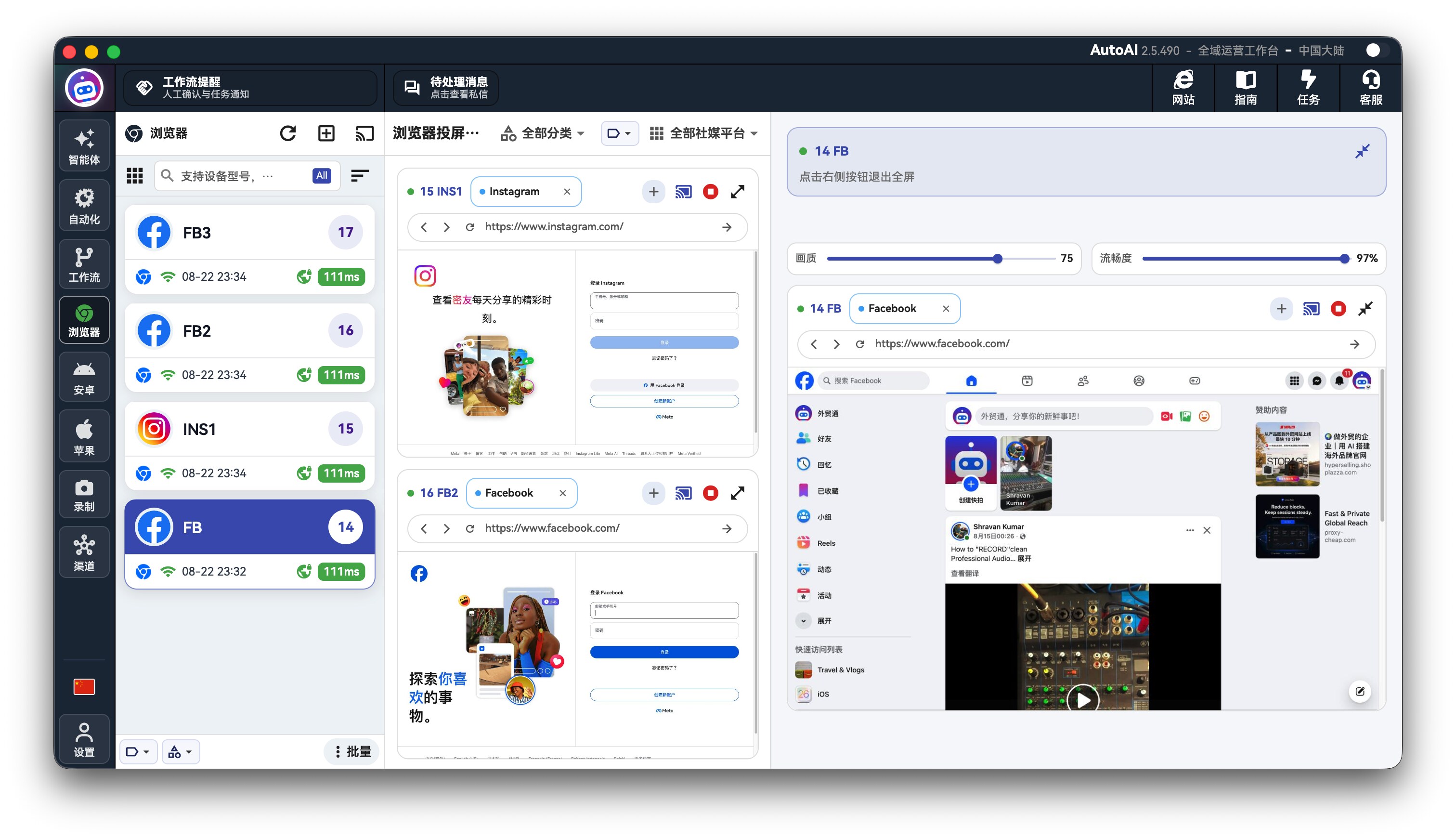
作成に成功すると、ブラウザ一覧に表示され、ケースのインストール、デバッグ、本番実行時に選択できます。
3. 公式サイトからサンプル自動化をインストール
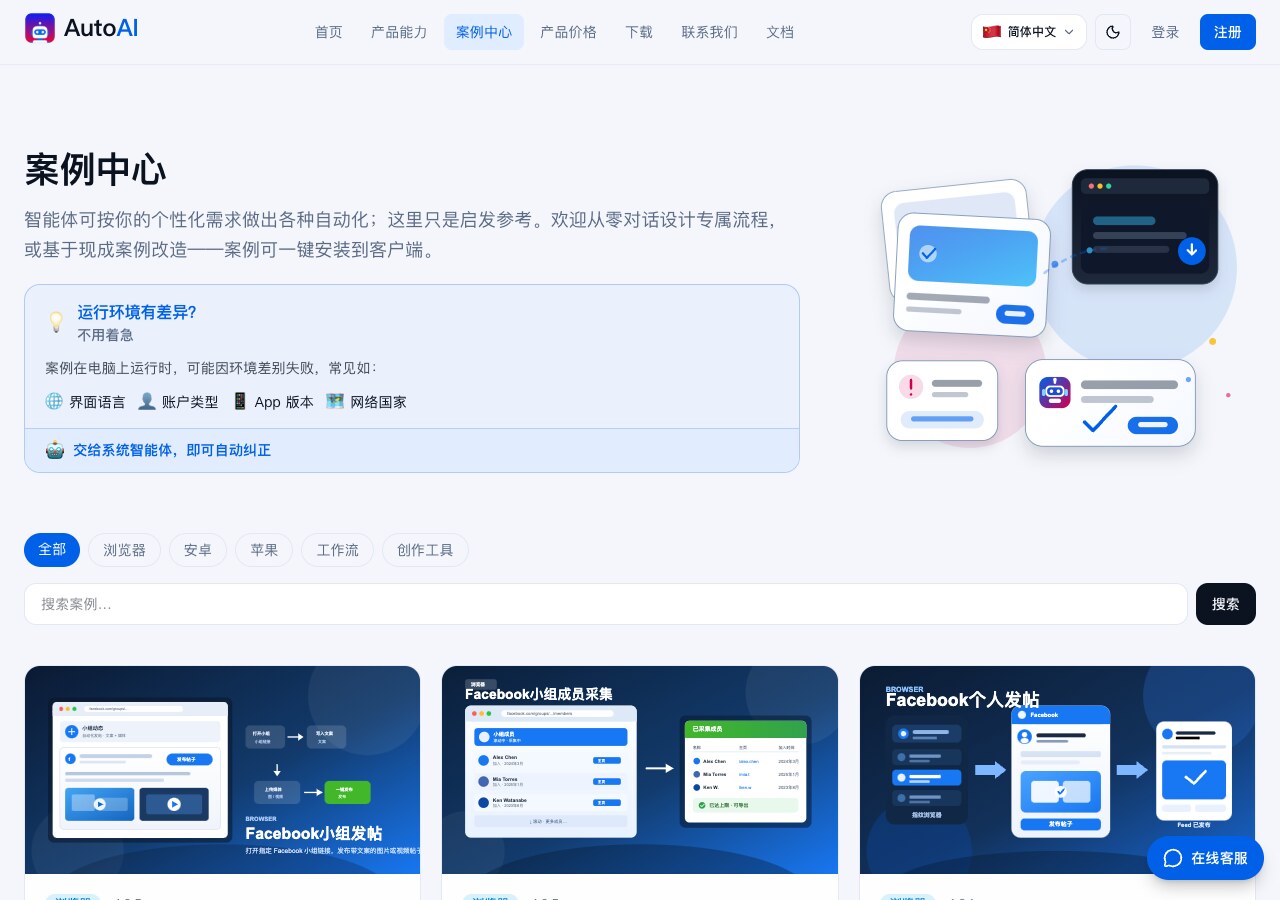
業務に近い 公式ケース を選び、詳細ページを開きます。
クライアントで開く をクリックします。デスクトップクライアントが起動します。未インストールの場合は、先に クライアントをダウンロード してからケースページで再試行してください。
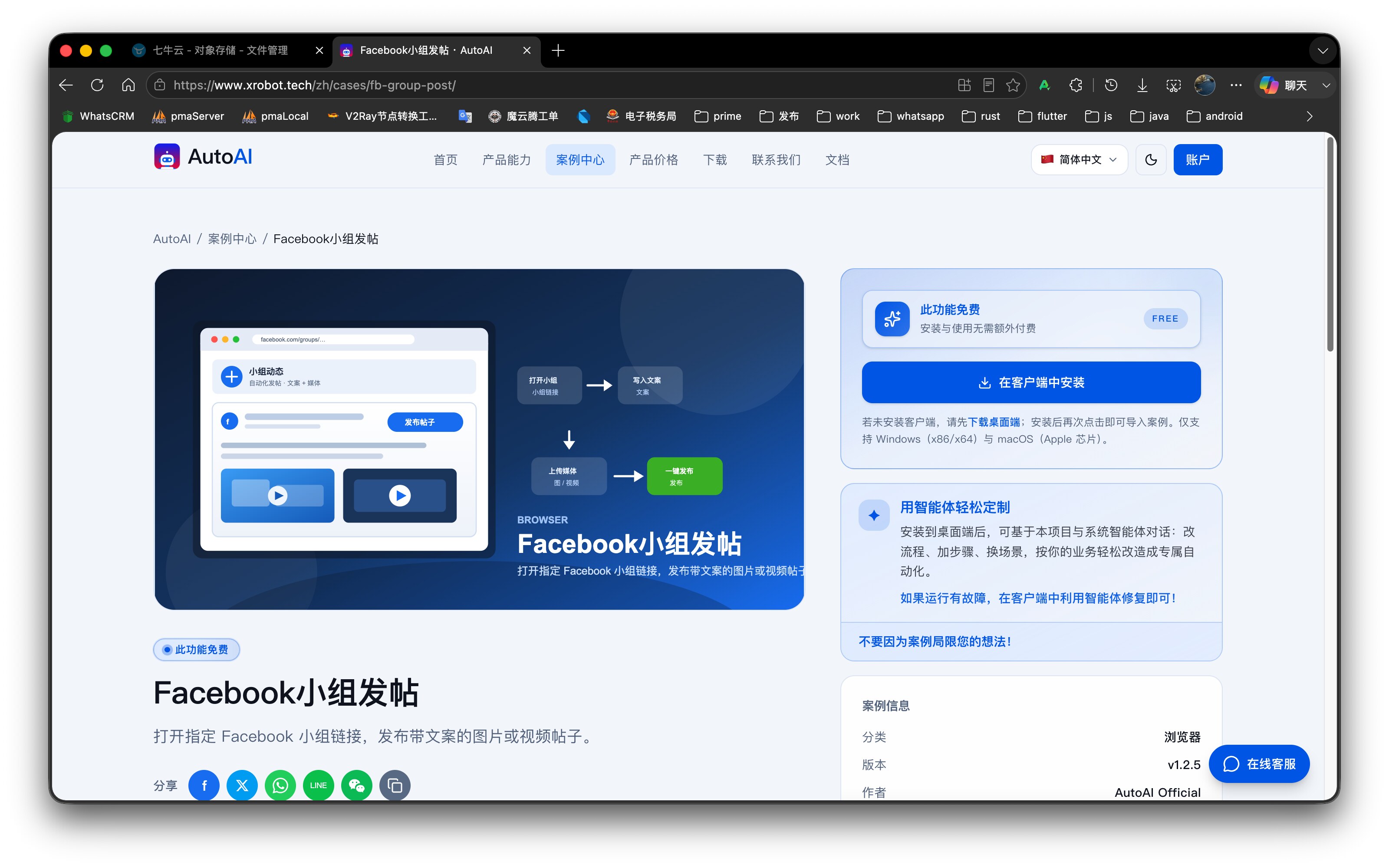
クライアントにログイン済みの場合、パッケージを自動ダウンロードし、インポートページを開きます:
- 自動化ケース → 自動化 → インポート
- ワークフローケース → ワークフロー のインポートページ
- コンテンツ / ツールケース → インポート後 マイ創作 / ツール
インポートページで内容を確認し、インポート開始 をクリックします(同名プロジェクトがある場合は、上書き確認の指示に従います)。
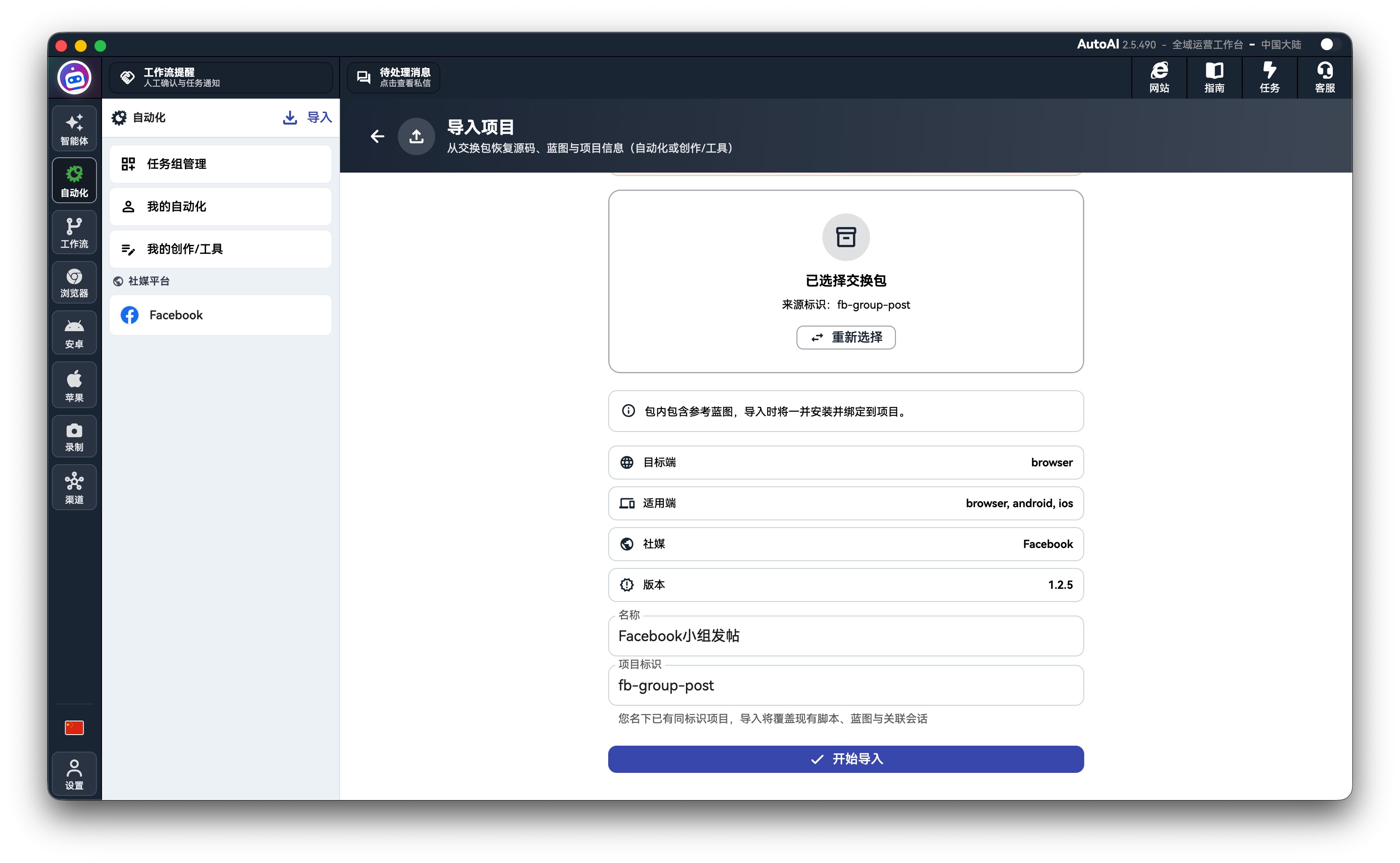
- インポート成功後、自動化プロジェクトは 自動化 → マイ自動化 に表示されます(ワークフロー / 創作系は各リストを参照)。
起動に失敗した場合:クライアントがインストール・ログイン済みか確認し、パソコンのブラウザで「クライアントで開く」を再試行してください。未ログインの場合、クライアントは先にログインするよう促します。
4. テスト実行
インポート後、一度実行して環境とスクリプトが基本的に動作するか確認します。
4.1 本番実行(タスクグループの作成)
- 自動化 → マイ自動化 を開きます。
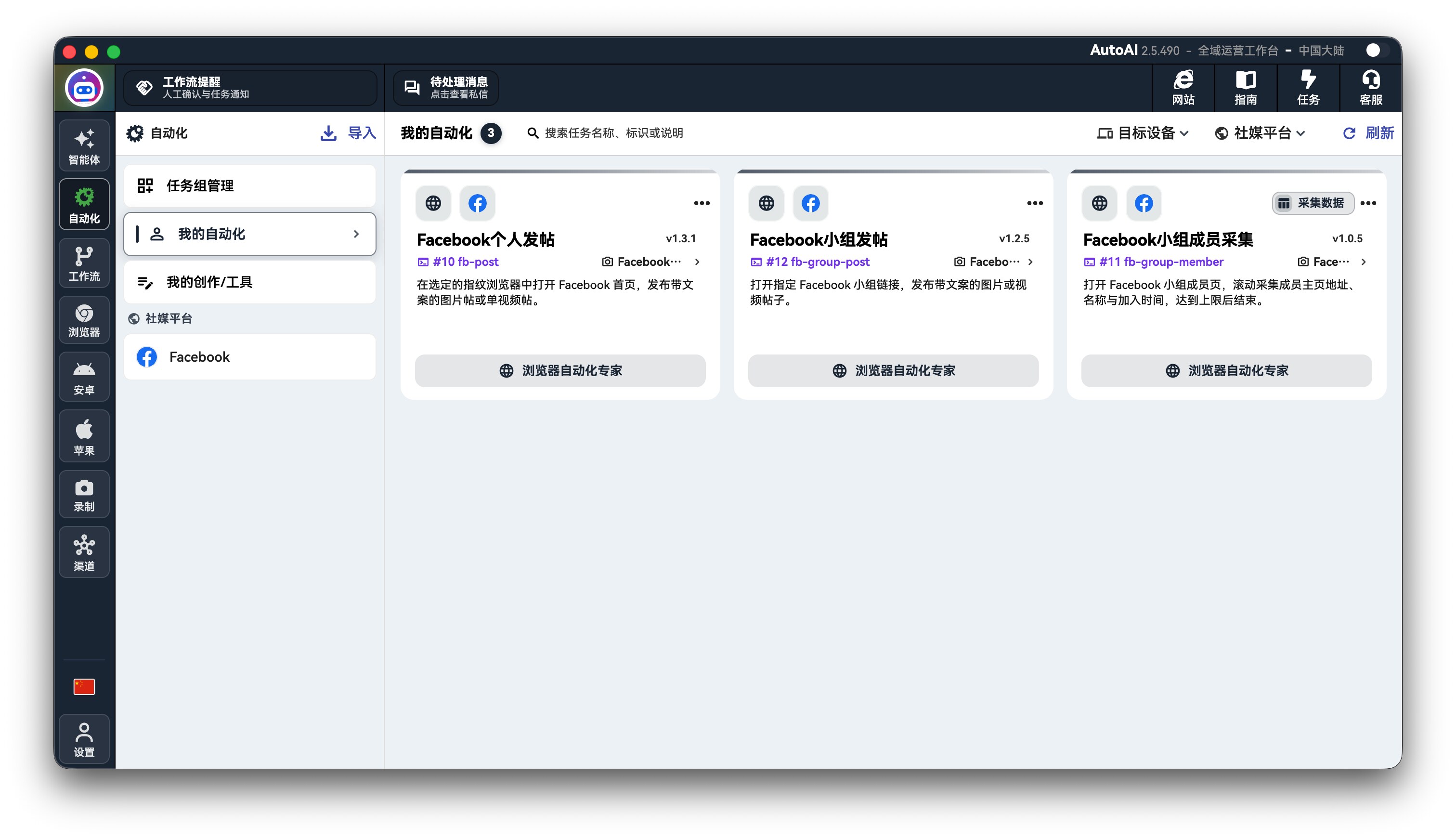
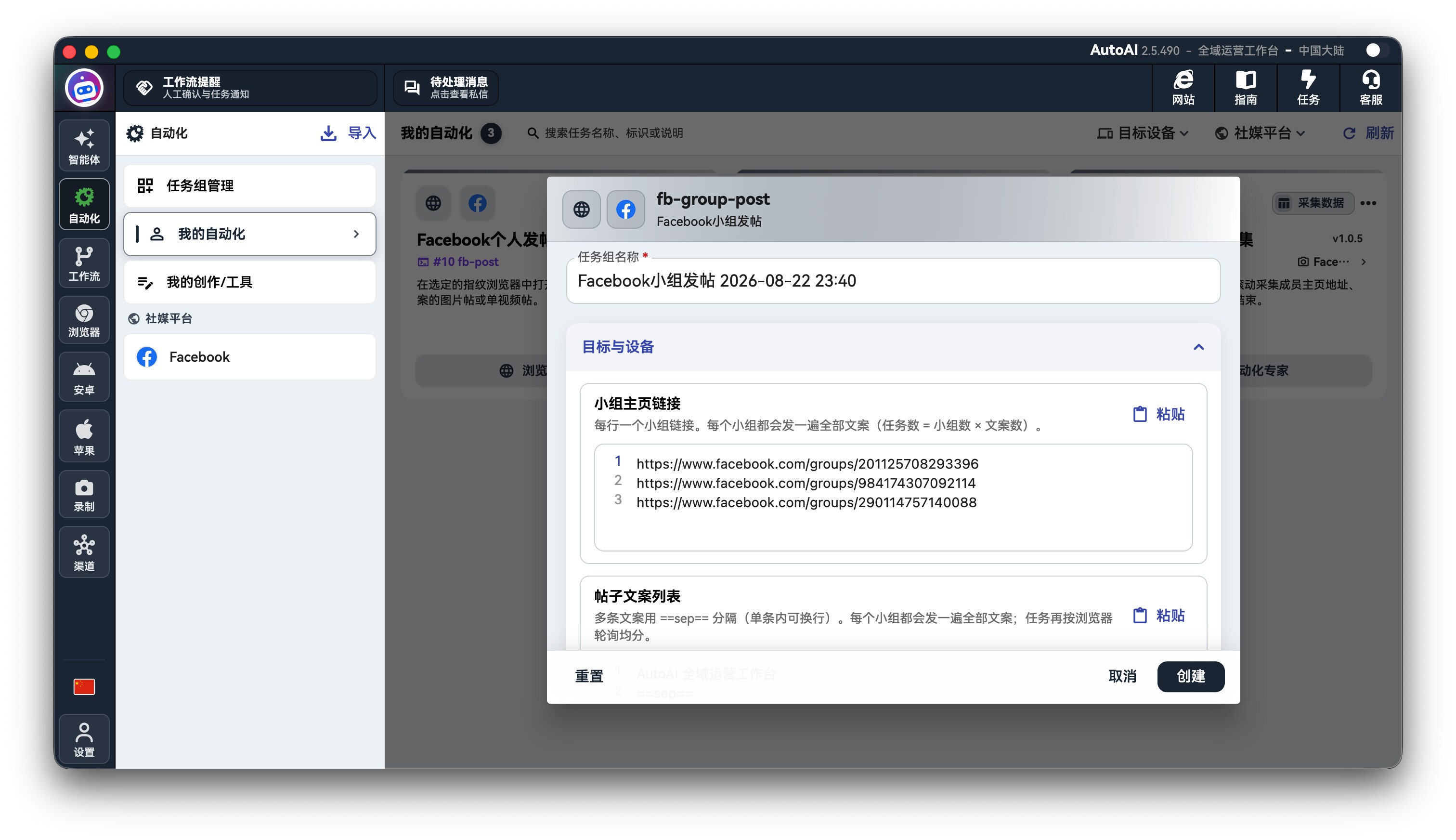
プロジェクトカード本体をクリック(下部の「××自動化エキスパート」ボタンではありません)して、タスクグループ作成ダイアログを開きます。
タスクグループ名 とフォーム項目(アカウント、リンクなど、ケースにより異なります)を入力し、作成 をクリックします。
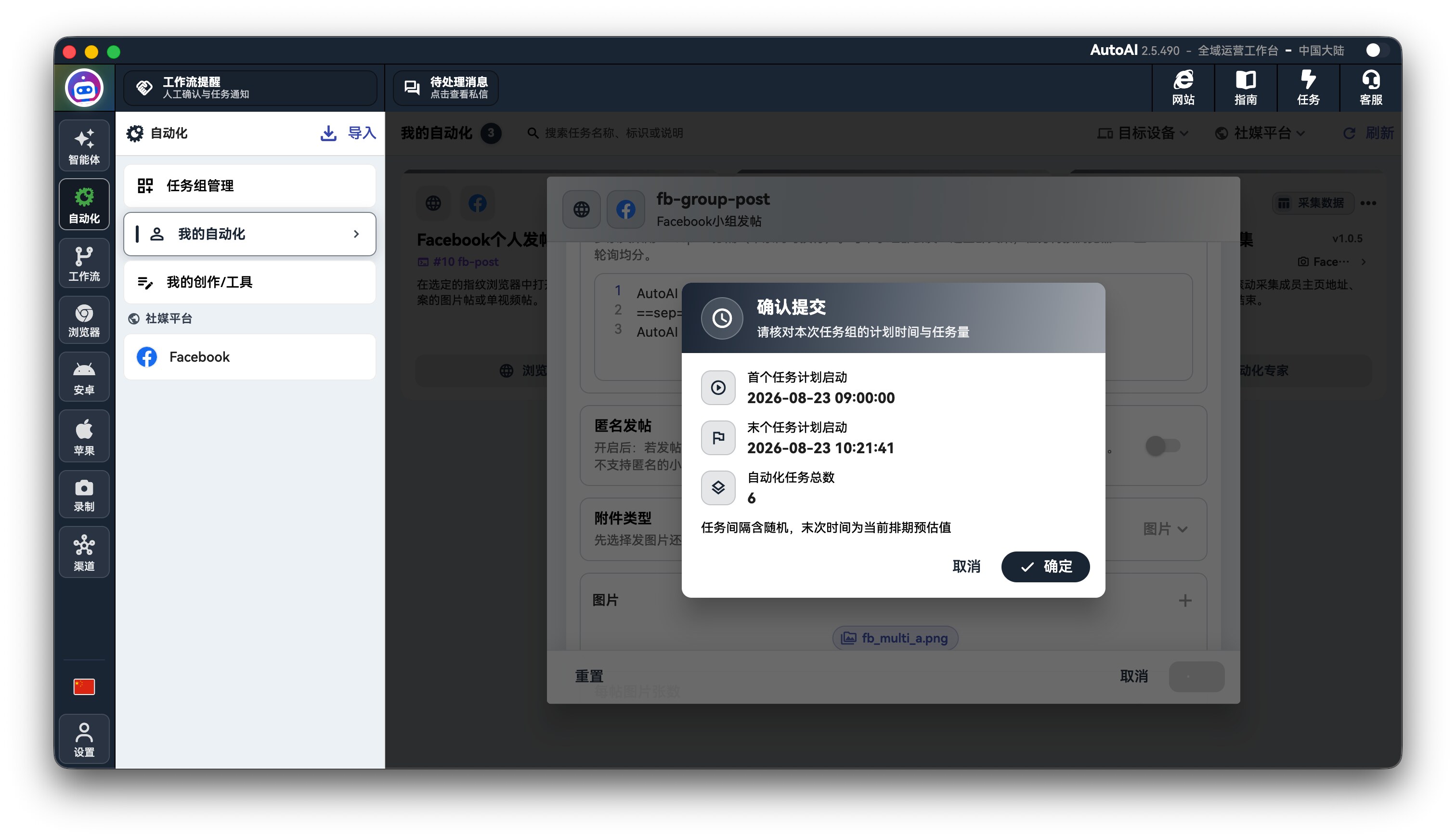
- 送信確認 ダイアログで予定時刻とタスク数を確認し、送信します。
タスク実行マスタースイッチをオンにしますか? と表示された場合、右上の タスク(ツールチップ:「タスク実行マスタースイッチ」)をオンにしてください。オフのままでは待機タスクは自動実行されません。
作成成功後 タスクグループ管理 に移動し、進捗、成功・失敗の詳細を確認できます。
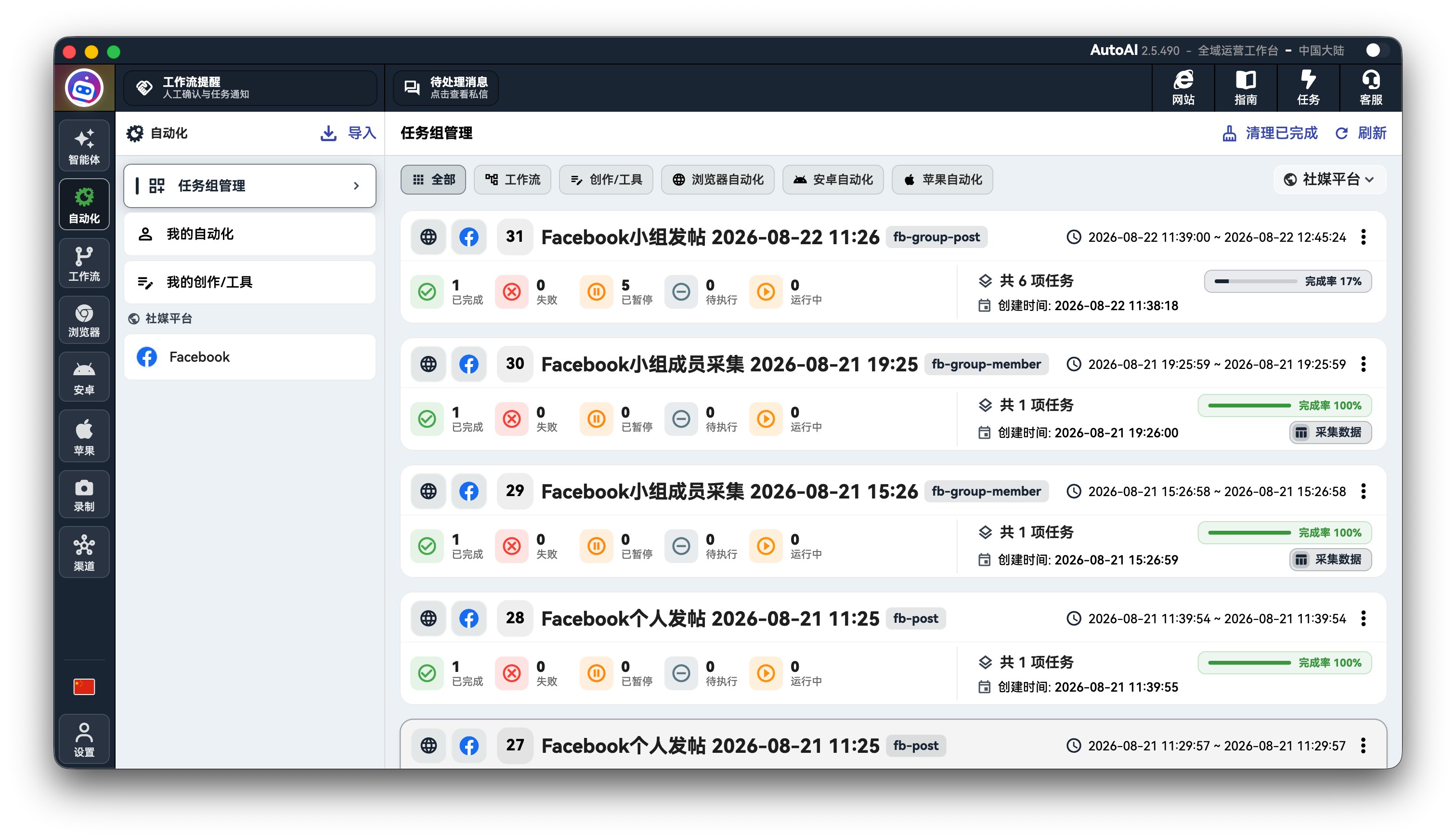
本番タスクグループの実行は ほとんど Token を消費しません(Token は主に AI 開発 / メンテナンス / トラブルシューティングで使用)。
4.2 実行失敗時のトラブルシューティング
製品には 2 つの異なる入口があります。用途に応じて使い分けてください:
A. スクリプト / 環境の適応(開発モード)
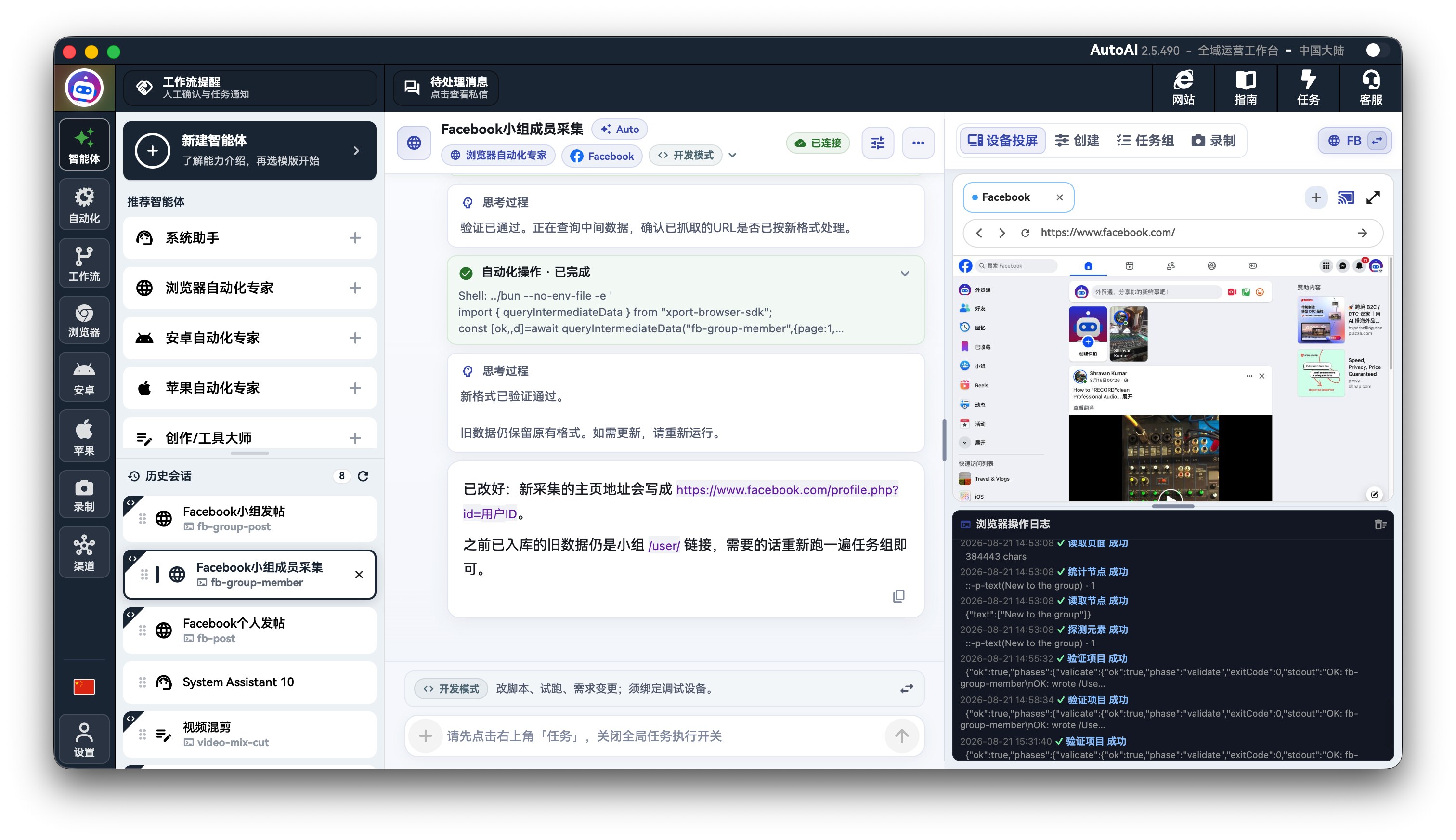
- マイ自動化 のカード下部で ブラウザ自動化エキスパート(または Android / iOS エキスパート)をクリックします。
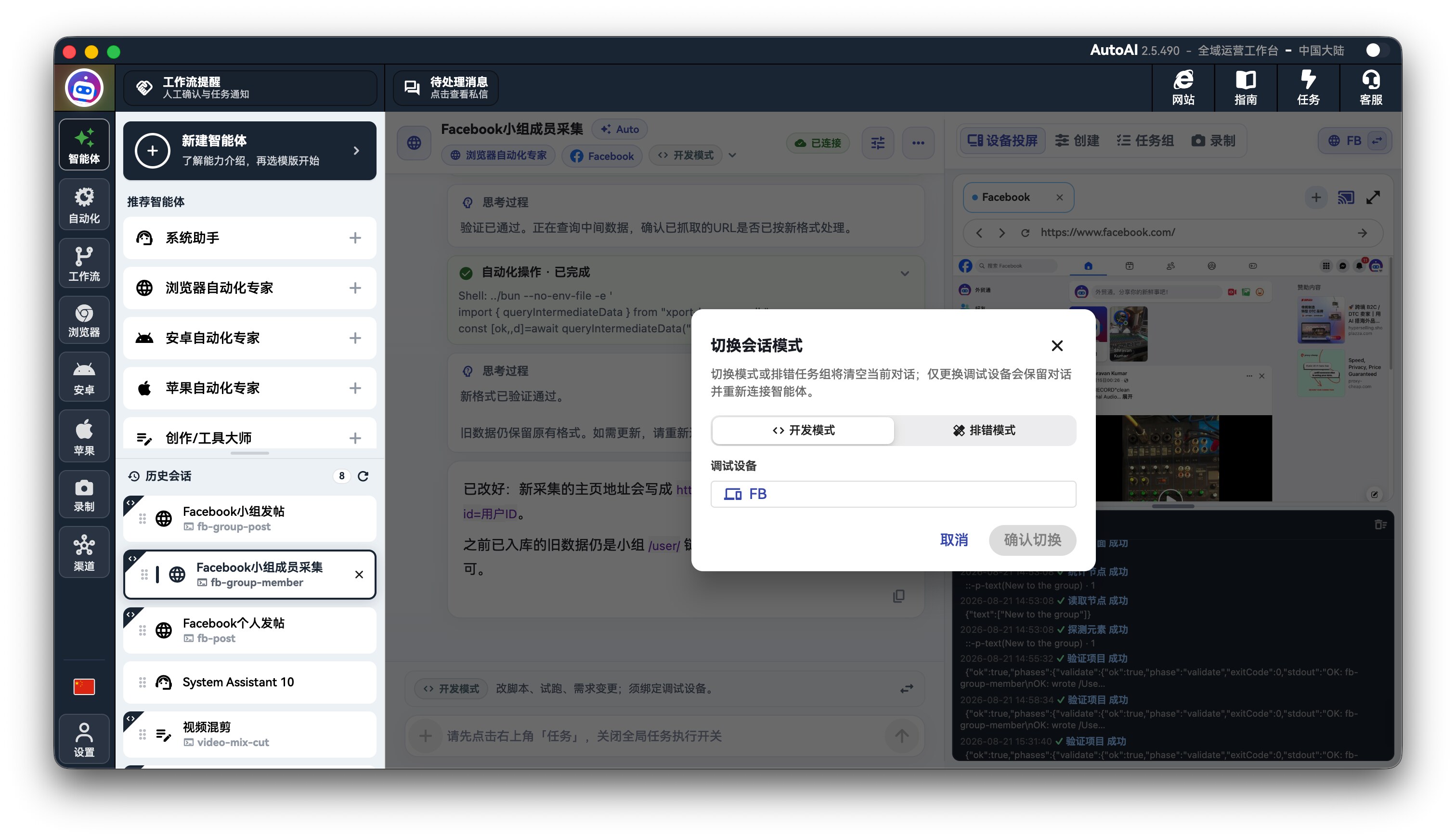
- そのプロジェクトのエージェントセッションが 開発モード で開きます。指示に従い、起動済み の デバッグデバイス(先ほどのフィンガープリントブラウザ)を選択します。
- 会話で現象を説明します。例:「インポート後ステップ 3 が失敗しました。キャストで確認して修正してください。」
- エージェントに スクリプト試走 を依頼してその場で検証できます。修正後、「マイ自動化」から新しいタスクグループを作成します。
B. 失敗したタスクグループへの対応(トラブルシューティングモード)
- 自動化 → タスクグループ管理 を開きます。
- 失敗したタスクグループで 調査して修正 を使用します(カード下部のエキスパートボタンではありません)。
- セッションは トラブルシューティングモード で、そのタスクグループの失敗原因を分析・修正します。
公式ケースとローカル環境(言語、アカウント種別、サイトバージョン、ネットワーク地域など)に差異がある場合、エージェントによる適応は正常な手順です。
5. ゼロから自分の自動化を構築
録画を作成 → エージェントを選択 → 自動化を作成 → フォームを調整 → 本番実行 する場合は、ゼロから自動化を構築 を開き、ページ内の 動画チュートリアル に沿って操作してください。
次のステップ
- ゼロから自動化を構築:録画 → エージェント → フォーム → 実行の完全デモ
- デバイスと自動化:ブラウザ / Android / iOS 環境の説明
- ワークフローとコンテンツ創作:多段階オーケストレーションとコンテンツ機能
- 公式サイト ケースセンター:インストール可能なサンプルをさらに選択
- 公式サイト クライアントをダウンロード · 登録 · ログイン